앱 종료·권한 점검 순서

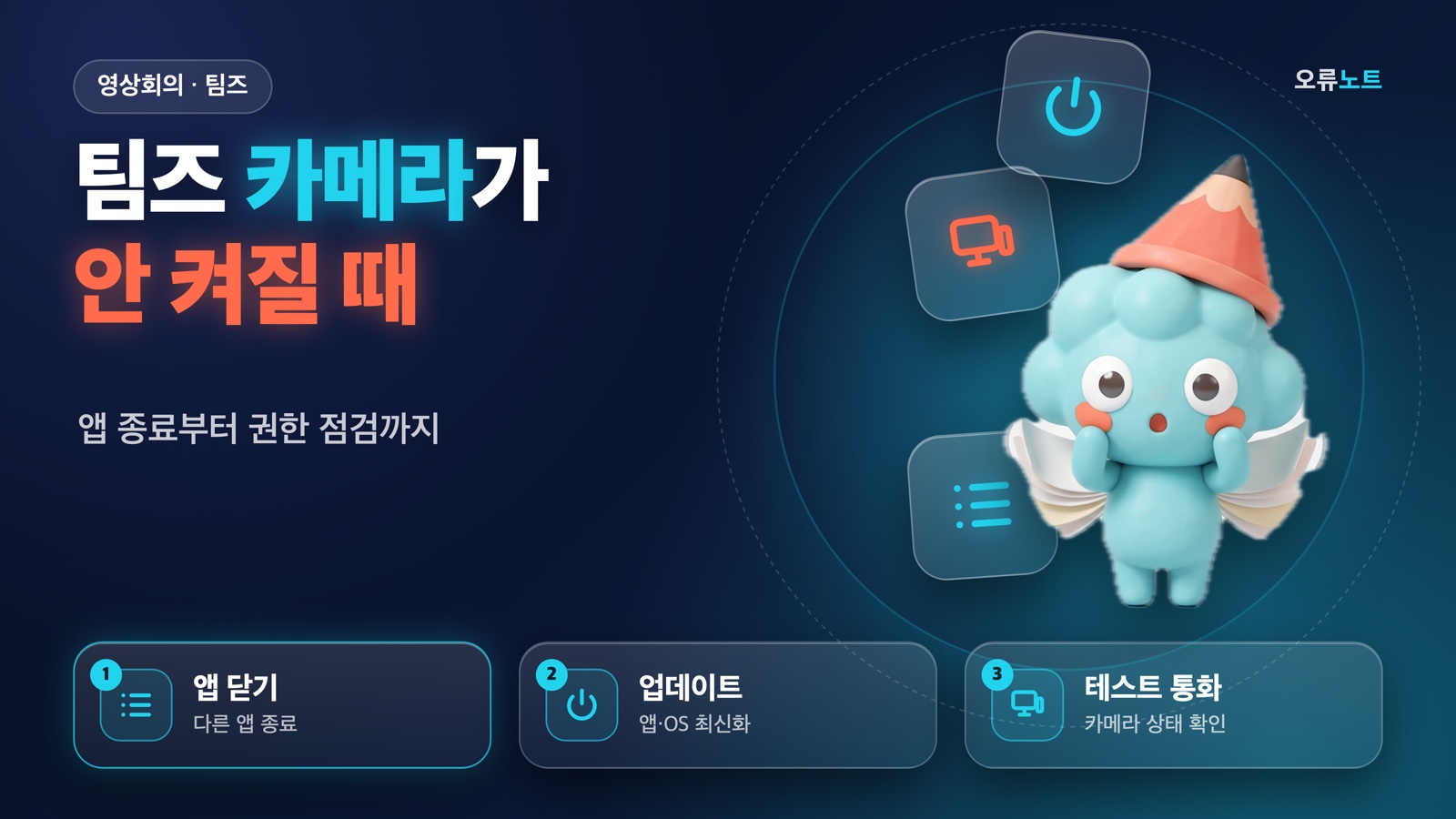
30초 요약 카메라를 쓰는 다른 앱을 모두 닫고 Teams와 운영체제를 최신으로 업데이트한 뒤, 컴퓨터의 카메라 접근 권한에서 Teams가 허용되어 있는지 확인합니다. 이것만 조심: 브라우저로 Teams를 쓸 때는 카메라 접근을 신뢰하는 사이트에서만 허용하고, 직장·학교 기기는 관리자 정책이 걸려 있을 수 있으니 임의로 바꾸기 전에 확인하세요.
확인 환경 안내: 공식 지원 문서를 기준으로 정리했습니다(확인일 2026-10-14). 기기와 버전에 따라 화면이 다를 수 있으니, 다르면 공식 안내를 우선하세요.
회의에 들어갔는데 내 카메라가 켜지지 않으면 난감합니다. 이 글은 Microsoft 지원 문서 ‘팀즈에서 카메라가 작동하지 않음’ 안내를 바탕으로, 쉬운 것부터 순서대로 점검 방법을 정리했습니다. 해당 문서에 업데이트 날짜는 표시되어 있지 않아 최신 여부는 확인하지 못했습니다. 모바일 앱은 문서에서 다루는 내용을 확인하지 못해 포함하지 않았습니다.
1단계. 카메라를 쓰는 다른 앱 닫기
- Skype, FaceTime처럼 카메라를 쓸 수 있는 다른 앱을 모두 닫습니다.
- 외부(USB) 카메라라면 USB를 분리했다가 다시 연결합니다.
- 컴퓨터를 다시 시작합니다.
이 단계에서 해결되지 않으면 다음 단계로 넘어가세요. 카메라 자체가 고장 난 것으로 의심되면 공식 문서는 장치 제조업체 지원팀에 문의하라고 안내합니다.
2단계. 업데이트 확인하기
- Windows 또는 macOS의 최신 업데이트를 설치합니다.
- Teams 앱도 최신 버전으로 유지합니다. 업데이트 확인 방법은 공식 문서에 연결된 안내를 따르세요.
- 가상 데스크톱(VDI, 서버에서 컴퓨터 화면을 불러와 쓰는 방식) 환경이라면 IT 관리자에게 문의하라고 안내되어 있습니다.
3단계. 테스트 통화로 카메라 확인하기
- Teams 오른쪽 위의 설정 및 기타(…)를 선택합니다.
- 설정 → 장치를 선택합니다.
- 오디오 설정에서 테스트 통화 걸기를 선택합니다.
- 안내에 따라 짧은 메시지를 녹음하면 재생되며, 이때 마이크·스피커·카메라 상태를 확인할 수 있습니다.
참고로 이 기능은 영어만 지원하고 웹 버전 Teams에서는 쓸 수 없다고 안내되어 있습니다. 테스트 녹음·녹화는 통화 직후 삭제된다고 합니다.
4단계. 윈도우에서 카메라 권한 확인하기
- 설정 앱을 엽니다.
- 개인 정보 및 보안 → 카메라를 선택합니다. (공식 문서에는 ’개인 정보 & 보안’으로 표기)
- 앱이 카메라에 액세스할 수 있도록 허용을 켭니다.
- 같은 화면의 앱이 카메라에 액세스하도록 허용 목록에서 **Microsoft Teams(회사 또는 학교)**를 켭니다. 이미 켜져 있다면 껐다가 다시 켭니다.
- 모든 앱을 닫고 컴퓨터를 다시 시작합니다.
드라이버(장치를 작동시키는 프로그램) 문제가 의심될 때는 공식 문서가 연결한 Windows 드라이버 확인 안내를 따르세요. 드라이버를 지우고 다시 설치하는 작업은 이 글에서 다루지 않습니다. 어려우면 건너뛰어도 됩니다.
5단계. 맥에서 카메라 권한 확인하기 (macOS 10.14 이상)
- 시스템 설정을 엽니다.
- 보안 & 개인 정보를 선택합니다.
- 개인 정보에서 카메라를 선택합니다.
- **Microsoft Teams(회사 또는 학교)**가 선택되어 있는지 확인합니다.
- 모든 앱을 닫고 컴퓨터를 다시 시작합니다.
6단계. 웹 브라우저로 Teams를 쓸 때
공식 문서는 브라우저에서 카메라와 마이크 사용을 허용했는지 확인하라고 안내합니다. 일부 설정은 IT 관리자가 관리할 수 있습니다.
- Microsoft Edge: 설정 등(…) → 설정 → 쿠키 및 사이트 권한 → 카메라에서 **액세스하기 전에 묻기(권장)**를 켭니다. 끄면 카메라가 차단됩니다.
- Google Chrome: 설정 → 개인 정보 보호 및 보안 → 사이트 설정 → 사용 권한 → 카메라로 이동합니다. 위쪽 드롭다운에서 올바른 장치를 선택하고, 기본 동작에서 사이트에서 카메라 사용을 요청할 수 있음을 선택합니다.
- Safari: 환경설정 → 웹 사이트 → 일반 → 카메라에서 ‘다른 웹 사이트를 방문할 때’ 옆의 질문 또는 허용을 선택합니다.
Chrome 권한 화면이 낯설다면 크롬에서 카메라·마이크 권한 허용하는 방법을 함께 보세요. 같은 증상을 다른 회의 서비스에서 점검하는 순서는 구글 미트에서 카메라가 안 나올 때에 정리되어 있습니다. 외부 헤드셋이나 스피커 소리 문제는 블루투스 연결됐는데 소리가 안 날 때를 참고하세요.
안 될 때 다음 행동
- Microsoft 지원 문의 페이지(support.microsoft.com/contactus)로 문의할 수 있다고 공식 문서에 안내되어 있습니다. 한국 연락처도 문서에 표시되어 있으니 공식 페이지에서 직접 확인하세요.
- 하드웨어 문제로 보이면 장치 제조업체 지원팀에 문의하라고 안내되어 있습니다.
- 직장·학교에서 쓰는 계정이거나 VDI 환경이면 IT 관리자에게 문의하세요.
- 문의 전에 준비하면 좋은 것: 운영체제와 Teams 앱(또는 브라우저) 종류, 테스트 통화 결과, 다른 앱에서 카메라가 되는지 여부. (일반적인 문의 준비 상식입니다)
자주 묻는 질문
Q. 다른 앱을 켜 둬도 되나요? A. 공식 문서는 Skype, FaceTime 등 카메라를 쓸 수 있는 다른 앱을 모두 닫으라고 안내합니다.
Q. Teams 앱이 아니라 브라우저로 들어가도 같은 방법인가요? A. 브라우저에서는 6단계의 브라우저별 카메라 권한을 추가로 확인하라고 안내되어 있습니다. 지원 브라우저로 Chrome, Safari, Edge, Firefox, Internet Explorer 11이 문서에 적혀 있습니다.
Q. 테스트 통화가 안 보여요. A. 테스트 통화는 웹 버전 Teams에서는 사용할 수 없고 영어만 지원한다고 안내되어 있습니다.
Q. 권한이 이미 켜져 있는데도 안 돼요. A. 공식 문서는 Teams 항목이 이미 켜져 있다면 껐다가 다시 켠 뒤, 모든 앱을 닫고 컴퓨터를 다시 시작하라고 안내합니다.
관련 글
확인 정보
- 확인 방식: Microsoft 지원 공식 문서(한국어) 열람. 기기에서 직접 실행하지 않음. 공식 지원 문서 기준(확인일 2026-10-14).
- 확인일 / 최종 수정일: 2026-10-14 확인, 2026-11-26 수정
- 공식 문서에 최종 업데이트 날짜가 표시되어 있지 않습니다. 화면과 메뉴 이름은 변경될 수 있으니 공식 안내를 함께 확인하세요.
- 이 글에는 제휴 링크와 가격 정보가 없습니다.
공식 출처
이미지 출처
- 그림 1: AI로 생성한 캐릭터 ‘띠롱’(Google Gemini 사용), 글자·구성은 오류노트가 제작
화면이 다르거나 틀린 내용이 있나요? 기기 이름과 보이는 문구를 [email protected]로 알려 주시면 확인해서 고치고 수정일을 바꿉니다.