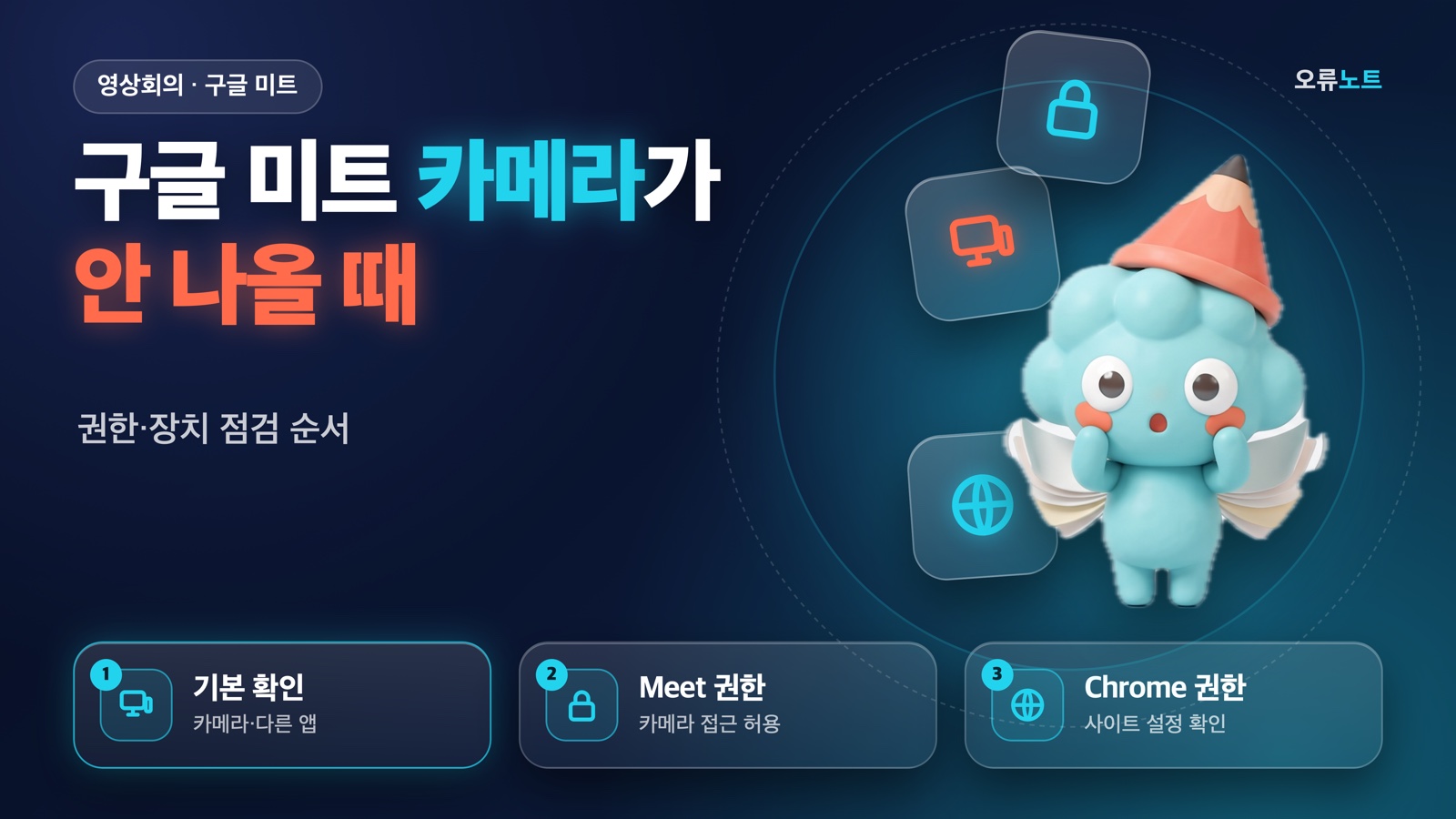
권한·장치 점검 순서

30초 요약 먼저 올바른 카메라가 선택되어 있고 다른 앱이 카메라를 쓰고 있지 않은지 확인한 뒤, Meet(브라우저)과 컴퓨터 설정 두 곳에서 카메라 접근이 허용되어 있는지 점검합니다. 이것만 조심: 카메라 접근은 신뢰하는 회의 사이트에서만 허용하고, 렌즈 커버나 개인 정보 보호 스위치를 켜 둔 채로 두었는지도 확인하세요.
확인 환경 안내: 공식 지원 문서를 기준으로 정리했습니다(확인일 2026-10-29). 기기와 버전에 따라 화면이 다를 수 있으니, 다르면 공식 안내를 우선하세요.
회의에 들어갔는데 내 화면이 검게 나오거나 카메라 아이콘에 취소선이 보이면 당황스럽습니다. 이 글은 Google Meet 고객센터의 카메라 문제 해결 안내를 바탕으로, 권한과 장치 점검을 쉬운 것부터 순서대로 정리했습니다. 구글 도움말의 카메라 문제 해결 안내는 컴퓨터 브라우저에서 Meet을 쓰는 경우를 기준으로 하므로, 이 글도 컴퓨터 기준입니다.
1단계. 회의 전 기본 확인
공식 도움말이 먼저 확인하라고 안내하는 항목입니다.
- 카메라가 연결되어 있고 켜져 있으며, 얼굴 쪽을 향하고 있는지 봅니다.
- Meet에서 디스플레이나 다른 기기가 아닌 올바른 카메라가 선택되어 있는지 확인합니다.
- 다른 앱에서 카메라가 작동하는지 테스트합니다.
- 카메라를 쓰고 있는 다른 앱이 있다면 닫은 뒤 Meet을 새로고침합니다.
- 인터넷 연결 상태를 확인합니다. 연결이 느리면 화질 문제가 생길 수 있다고 안내되어 있습니다. 연결 자체가 의심되면 와이파이는 연결됐는데 인터넷이 안 될 때를 참고하세요.
- 브라우저를 최신 버전으로 업데이트합니다. (공식 도움말에 Chrome, Safari, Firefox, Microsoft Edge 업데이트 안내 링크가 있습니다.)
2단계. Meet에서 카메라 접근 허용하기
- 컴퓨터에서 meet.google.com을 엽니다.
- 화상 회의에 참여합니다.
- 주소 표시줄의 카메라 아이콘을 클릭합니다.
- 카메라를 켭니다.
- 방문할 때마다 허용을 클릭합니다.
3단계. Chrome의 카메라 권한 확인하기
Chrome을 쓰고 있다면 사이트 권한을 확인합니다.
- 주소 표시줄에
chrome://settings/content/camera를 입력합니다. - ’기본 동작’에서 사이트에서 카메라 사용을 요청할 수 있음을 선택합니다.
- 액세스하기 전에 확인을 끕니다.
- 예전에 Meet의 카메라 접근을 허용한 적이 있다면 다음을 따릅니다.
- ‘카메라 사용이 허용됨’ 아래 meet.google.com 항목의 삭제를 클릭합니다.
- 같은 항목의 펼치기 화살표를 클릭합니다.
- ’권한’에서 카메라를 카메라 액세스 허용으로 설정합니다.
주소 표시줄 권한 창이나 허용 설정이 낯설다면 크롬 팝업 차단 해제 방법에서 사이트별 허용 화면을 먼저 익혀 두면 도움이 됩니다.
Safari, Firefox, Microsoft Edge를 쓴다면 Meet 도움말이 각 브라우저 제작사의 카메라 허용 안내로 연결해 줍니다. 어느 브라우저든 공통으로 아래 4단계의 컴퓨터(운영체제) 카메라 권한에서 그 브라우저가 허용되어 있어야 합니다.
4단계. 컴퓨터(운영체제)의 카메라 접근 확인하기
브라우저에서 허용해도 컴퓨터 설정에서 막혀 있으면 카메라가 나오지 않을 수 있습니다.
Windows
- 시작 → 설정을 클릭합니다.
- 개인 정보 보호 및 보안 → 카메라를 선택합니다.
- 카메라 액세스와 앱이 카메라에 액세스하도록 허용을 켭니다.
macOS (Mojave 10.14 이상)
- 시스템 설정 → 개인 정보 보호 및 보안으로 이동합니다.
- 카메라를 선택합니다.
- Meet을 사용하는 브라우저(Chrome, Firefox, Safari, Edge 등)의 체크박스를 선택합니다.
Chromebook
- 오른쪽 하단의 시간을 클릭하고 설정을 선택합니다.
- 왼쪽에서 개인 정보 보호 및 보안을 선택한 뒤 개인 정보 보호 설정을 누릅니다.
- 카메라 액세스를 켭니다.
5단계. 검은 화면이거나 카메라 아이콘에 취소선이 보일 때
- 카메라 자체가 되는지 확인: 기본 카메라 앱(또는 포토 부스 같은 앱)을 엽니다. 여기서 화면이 나오는데 Meet에서만 안 나온다면, 위 2~4단계의 카메라 권한을 다시 확인하세요.
- 물리적 차단 확인: 렌즈를 가리는 카메라 커버나 개인 정보 보호 스위치가 있는지 봅니다. 슬라이더나 스위치를 꺼짐 위치로 옮깁니다. 일부 기기는 스위치가 켜져 있을 때 주황, 빨강, 노랑 표시등이 켜진다고 안내되어 있고, 커버나 스위치가 없는 기기도 있습니다.
- 소프트웨어 차단 확인: 기기의 설정에서 카메라 설정을 찾아 소프트웨어 개인 정보 보호 스위치를 끕니다. 메뉴 위치는 기기마다 다를 수 있습니다.
- Chromebook 사용자만: 커버나 스위치가 없는데도 작동하지 않으면 Chromebook 하드웨어 재설정을 한 뒤 기본 카메라 앱이나 Meet으로 다시 테스트하라고 안내되어 있습니다. 재설정 방법은 Chromebook 고객센터의 해당 문서를 따르세요.
외부 카메라나 헤드셋을 쓴다면 연결 상태도 함께 확인하세요. 소리 쪽 문제는 블루투스 연결됐는데 소리가 안 날 때에 정리되어 있습니다.
안 될 때 다음 행동
- 공식 도움말에는 별도의 전화나 이메일 문의처가 적혀 있지 않았습니다. 대신 Google 고객센터 도움말 목록과 페이지의 의견 보내기 기능이 있습니다.
- 관련 도움말로 ‘회의 참가 또는 생성 문제 해결하기’, ’회의 동영상 및 오디오 품질 문제 해결하기’가 안내되어 있으니 증상에 맞는 문서를 확인하세요.
- 직장이나 학교에서 관리하는 컴퓨터·계정이라면 관리자가 카메라 사용을 막아 두었을 수 있습니다. 위 단계로 안 되면 소속 기관의 IT 담당자에게 문의하세요. (일반적인 안내입니다)
- 문의 전에 준비하면 좋은 것: 사용 중인 브라우저와 운영체제, 기본 카메라 앱에서 화면이 나오는지 여부, 카메라 아이콘의 상태(취소선 유무). (일반적인 문의 준비 상식입니다)
자주 묻는 질문
Q. 카메라 아이콘에 취소선이 보여요. A. 공식 도움말은 카메라 앱에서 화면이 나오는지 먼저 확인하고, 커버·개인 정보 보호 스위치·소프트웨어 차단을 점검하라고 안내합니다. 카메라 앱에서는 나오는데 Meet에서만 안 나오면 Meet의 카메라 권한을 확인하세요.
Q. 카메라는 있는데 다른 화면이 선택되는 것 같아요. A. 디스플레이나 다른 기기가 아닌 올바른 카메라를 선택했는지 확인하라고 안내되어 있습니다.
Q. 다른 프로그램을 켜 두면 영향이 있나요? A. 카메라를 사용하는 다른 앱이 있다면 닫은 뒤 Meet을 새로고침하라고 안내되어 있습니다.
Q. 카메라 화질이 안 좋거나 끊겨요. A. 인터넷 연결이 느리면 화질 문제가 생길 수 있다고 안내되어 있습니다. 자세한 해결은 공식 도움말의 동영상 및 오디오 품질 문제 해결 문서를 확인하세요.
관련 글
확인 정보
- 확인 방식: Google Meet 고객센터 공식 도움말(한국어) 열람. 기기에서 직접 실행하지 않음. 공식 지원 문서 기준(확인일 2026-10-29).
- 확인일 / 최종 수정일: 2026-10-29 재확인, 2026-11-05 게시
- 공식 도움말 페이지에는 AI로 번역된 내용이 포함될 수 있다고 표시되어 있어, 번역 차이가 있을 수 있습니다. 화면과 메뉴 이름은 변경될 수 있으니 공식 도움말을 함께 확인하세요.
- 이 글에는 제휴 링크와 가격 정보가 없습니다.
공식 출처
이미지 출처
- 그림 1: AI로 생성한 캐릭터 ‘띠롱’(Google Gemini 사용), 글자·구성은 오류노트가 제작
화면이 다르거나 틀린 내용이 있나요? 기기 이름과 보이는 문구를 [email protected]로 알려 주시면 확인해서 고치고 수정일을 바꿉니다.