나의 찾기로 위치 확인하고 분실 모드 켜는 순서

30초 요약 다른 Apple 기기의 나의 찾기 앱을 열어 ’기기’에서 잃어버린 아이폰을 고르면 지도에서 위치를 볼 수 있습니다. 가까이 있으면 ’재생’으로 소리를 내 보고, 찾기 어렵거나 불안하면 ’분실 모드’로 표시해 기기를 잠그세요. 이것만 조심: ’지우기’는 되돌릴 수 없습니다. 다른 방법을 모두 시도한 뒤 마지막에만 쓰세요.
확인 환경 안내: 공식 지원 문서를 기준으로 정리했습니다(확인일 2026-10-14). 기기와 버전에 따라 화면이 다를 수 있으니, 다르면 공식 안내를 우선하세요.
이 글은 내 기기를, 내 Apple 계정으로만 찾는 방법을 다룹니다. 다른 사람의 기기나 계정을 확인하는 용도가 아닙니다. 본인이 사용하는 Apple 계정으로 로그인한 기기에서, 본인의 분실 기기를 찾는 경우만 해당합니다.
먼저 알아둘 점
- 공식 안내에 따르면 나의 찾기로 분실한 기기의 위치를 확인하거나, 분실 상태로 표시해 기기와 개인 정보를 보호할 수 있습니다.
- 분실로 표시하면 기기는 암호 또는 Apple 계정 암호로 잠기고, Apple Pay 카드와 패스는 일시 중지됩니다.
- 발견한 사람이 연락할 수 있도록 화면에 메시지를 표시할 수 있습니다.
- 분실 모드(잃어버린 기기를 잠그고 연락처 메시지를 띄우는 기능)는 이미 잃어버린 뒤에 쓰는 기능입니다. 미리 해 둘 일은 아래 ’미리 준비해 두기’를 보세요.
1. 다른 Apple 기기에서 위치 확인하기
- 가족이나 본인의 다른 Apple 기기에서 나의 찾기 앱을 엽니다.
- ’기기’를 선택합니다.
- 지도에서 잃어버린 아이폰을 고릅니다.
- ‘더 보기’ 버튼을 누릅니다.
- ’경로’를 선택하면 위치를 확인할 수 있습니다.
- 가까이 있는 것 같으면 ’재생’을 선택해 소리를 냅니다.
2. 나의 찾기를 쓸 기기가 없을 때
- iCloud.com의 기기 찾기(icloud.com/find)를 사용할 수 있다고 안내됩니다.
- 가족 공유 그룹에 속해 있다면 가족 구성원의 기기를 사용할 수 있다고 합니다. 자세한 방법은 공식 안내에서 확인하세요.
3. 분실 모드 켜기
- 나의 찾기에서 잃어버린 기기를 선택합니다.
- ’더 보기’를 누릅니다.
- ‘[기기] 분실’ 섹션까지 아래로 스크롤합니다.
- ‘분실 모드’ 또는 ’연락처 정보 보기’를 선택합니다.
- 화면 안내에 따라, 기기를 발견한 사람이 볼 연락처 정보를 입력합니다.
연락처에는 꼭 필요한 정보만 쓰세요. (일반적인 보안 상식입니다.)
4. 위치가 안 보일 때
공식 안내에서 확인한 표시와 의미입니다.
- ‘발견된 위치 없음’: 마지막으로 네트워크에 위치를 보낸 뒤 7일이 지나면 표시됩니다.
- ‘위치를 공유하고 있지 않음 • 온라인’: 기기는 온라인이지만 위치를 보내지 못하는 상태입니다.
- **‘마지막 위치 보내기’**를 켜 두었다면, 기기가 충전이 필요해지기 직전의 위치를 icloud.com에서 최대 24시간 확인할 수 있다고 안내됩니다.
- 공식 안내는 나의 찾기 네트워크를 10억 대 이상의 Apple 기기를 활용하는 방식이며, 정보는 익명 처리되고 암호화된다고 설명합니다.
미리 준비해 두기
이번에 확인한 공식 문서(104978)에는 나의 찾기를 미리 켜는 메뉴 경로가 적혀 있지 않았습니다. 켜는 방법은 그 문서에 연결된 별도 안내(아이폰용 나의 찾기 설정)에서 확인하세요. 위에서 확인한 내용 중 미리 알아 둘 만한 것은 다음과 같습니다.
- 나의 찾기를 쓸 다른 Apple 기기가 없을 때를 대비해, 내 Apple 계정으로 icloud.com/find에 로그인할 수 있어야 합니다. 계정 암호와 확인 코드 받는 방법을 미리 점검해 두세요. (이중 인증 코드가 안 올 때 점검 순서 참고)
- ’마지막 위치 보내기’와 나의 찾기 네트워크 옵션은 기기가 사라지기 전에 켜 둬야 의미가 있는 설정으로 보입니다. 정확한 조건은 공식 안내에서 확인하세요.
습득자·경찰 안내
- 분실 모드에서 입력한 연락처 메시지는 기기를 발견한 사람이 볼 수 있게 표시됩니다.
- 경찰 신고 등에 관한 안내는 이번에 확인한 공식 문서에 없었습니다. 필요하면 해당 기관과 Apple 고객지원의 최신 안내를 따르세요.
원격 지우기 (마지막 수단)
경고: 기기를 지우면 되돌릴 수 없습니다. 공식 안내는 지우기 전에 다른 방법을 모두 시도하라고 권고합니다. 이 글에서는 단계를 자세히 다루지 않으니, 꼭 필요할 때는 공식 안내의 ‘기기 지우기’ 부분을 읽고 진행하세요. 이중 인증이 꺼져 있으면 나의 찾기 앱으로는 원격 지우기를 할 수 없다는 점도 공식 안내에 있습니다.
이 단계는 어려우면 건너뛰어도 됩니다. 먼저 위치 확인과 분실 모드만 하셔도 됩니다.
안 될 때 다음 행동
- 공식 문서 하단의 ‘제안받기’ 링크에서 상황을 설명하면 해결 방법을 제안받을 수 있습니다. 별도 전화번호 같은 문의처는 이 문서에 없었습니다.
- Apple 계정 로그인이 막혔다면 Apple 공식 안내를 확인하세요. 확인 코드가 안 오는 경우는 이중 인증 글이 도움이 됩니다.
- 준비할 것: 내 Apple 계정 정보, 사용 가능한 다른 Apple 기기 또는 icloud.com 접속 환경, 분실 모드에 쓸 연락처.
자주 묻는 질문
Q. 위치가 ’발견된 위치 없음’으로 나와요. A. 마지막 네트워크 위치 전송 후 7일이 지나면 그렇게 표시된다고 안내됩니다.
Q. 분실 모드를 켜면 어떻게 되나요? A. 기기가 암호 또는 Apple 계정 암호로 잠기고 Apple Pay 카드와 패스가 일시 중지되며, 연락처 메시지를 표시할 수 있습니다.
Q. 나의 찾기를 쓸 Apple 기기가 없어요. A. icloud.com/find를 쓰거나 가족 구성원의 기기를 사용할 수 있다고 안내됩니다.
Q. 지우기를 하면 다시 찾을 수 있나요? A. 지운 후에는 되돌릴 수 없습니다. 다만 iOS 15 이상 기기는 지운 뒤에도 나의 찾기로 찾을 수 있는 경우가 있다고 안내됩니다.
관련 글
확인 정보
- 확인 방식: Apple 지원 공식 문서(한국어) 열람. 기기에서 직접 실행하지 않음. 열람 도구가 요약 형태로 내용을 돌려주어, 요약에서 확인된 내용만 적었습니다. 공식 지원 문서 기준(확인일 2026-10-14).
- 확인일 / 최종 수정일: 2026-10-14 확인, 2026-10-29 수정
- 화면과 메뉴 이름은 변경될 수 있으니 공식 도움말을 함께 확인하세요.
- 이 글에는 제휴 링크와 가격 정보가 없습니다.
공식 출처
이미지 출처
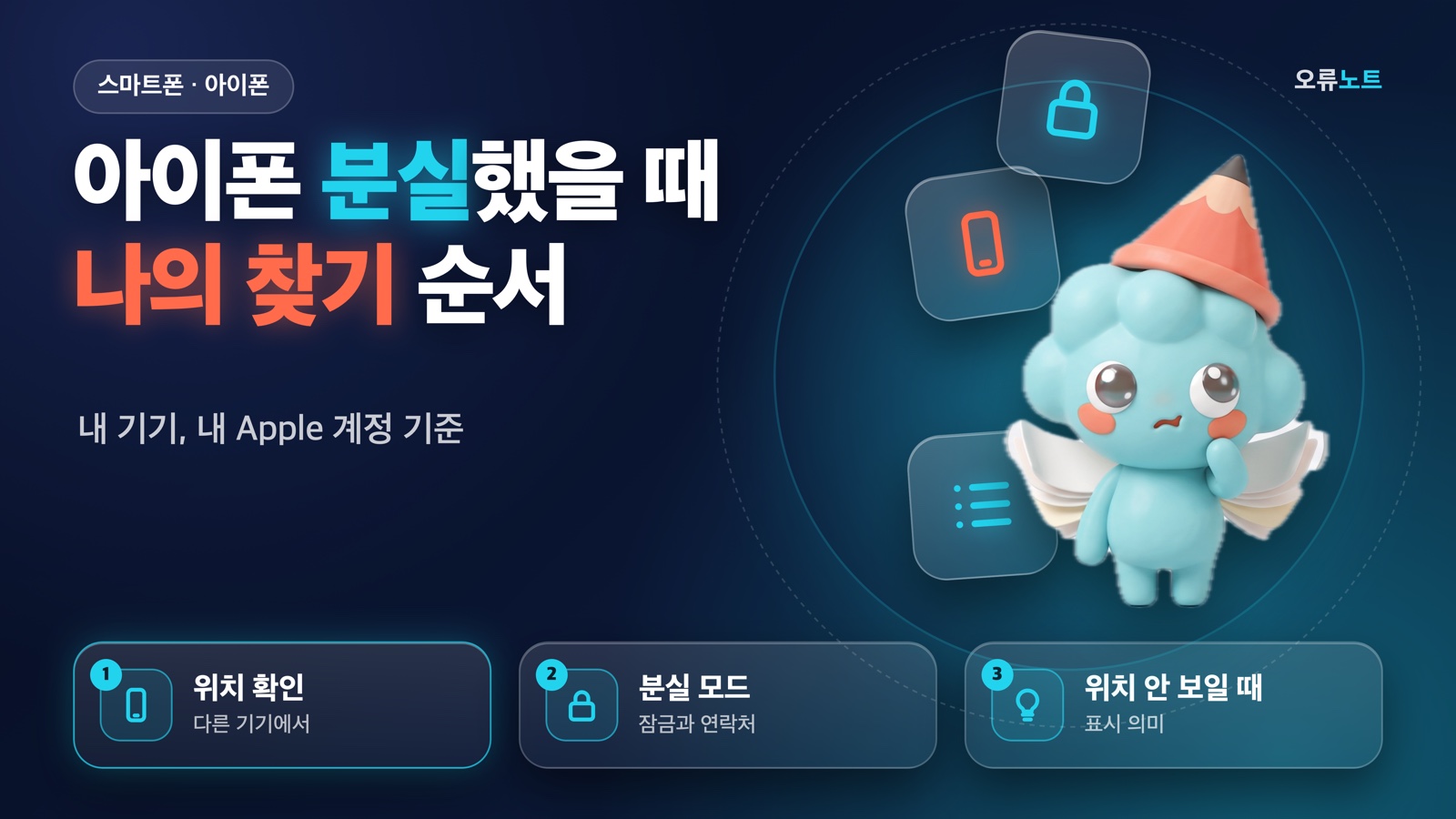
- 그림 1: AI로 생성한 캐릭터 ‘띠롱’(Google Gemini 사용), 글자·구성은 오류노트가 제작
화면이 다르거나 틀린 내용이 있나요? 기기 이름과 보이는 문구를 [email protected]로 알려 주시면 확인해서 고치고 수정일을 바꿉니다.