에어드롭 사용법: 켜기부터 파일 보내기까지

30초 요약 두 사람 모두 Wi-Fi와 Bluetooth를 켜고, 제어 센터에서 AirDrop을 설정한 뒤 공유 버튼에서 ’AirDrop’을 탭하고 상대 이름을 누르면 보낼 수 있습니다. 이것만 조심: ‘모든 사람에 대해 10분 동안’ 설정은 10분 뒤 자동으로 바뀌며, 개인용 핫스팟이 켜져 있으면 끄고 시도하세요.
공식 지원 문서를 기준으로 정리했습니다(확인일 2026-10-14). 기기와 버전에 따라 화면이 다를 수 있으니, 다르면 공식 안내를 우선하세요.
에어드롭(AirDrop)은 근처에 있는 애플 기기끼리 사진, 파일 등을 주고받는 기능입니다. 이 글은 애플 지원 문서 ’iPhone 및 iPad에서 AirDrop을 사용하는 방법’에서 확인된 내용만 정리했습니다.
시작 전 준비
- 상대방이 근처에 있는지 확인합니다.
- 두 사람 모두 Wi-Fi와 Bluetooth를 켭니다.
- 한 명이라도 개인용 핫스팟이 켜져 있으면 끕니다.
1단계. 에어드롭 켜기
- 제어 센터에서 연결 제어 항목을 길게 터치합니다.
- ’AirDrop’을 탭합니다.
- 받을 범위를 고릅니다. 문서에 언급된 옵션은 ‘수신 끔’, ‘연락처만’, ’모든 사람에 대해 10분 동안’입니다.
설정 앱에서 켜는 경로는 공식 문서에서 확인하지 못했습니다.
2단계. 연락처에 있는 사람에게 보내기
- 공유할 항목이 있는 앱을 엽니다(예: 사진 앱).
- 선택을 탭하고 보낼 항목을 하나 이상 고릅니다.
- 공유 버튼을 탭한 다음 AirDrop을 탭합니다.
- ‘사람’ 아래에서 상대방 이름을 탭합니다.
받는 사람은 수락을 탭하면 됩니다.
3단계. 연락처에 없는 사람에게 보내기
- 공유할 항목이 있는 앱을 엽니다(예: 파일 앱).
- 더 보기 버튼을 탭하고 선택을 누른 다음 파일을 고릅니다.
- 공유 버튼을 탭한 다음 AirDrop을 탭합니다.
- 상대방에게 제어 센터에서 AirDrop을 ’모든 사람에 대해 10분 동안’으로 설정해 달라고 요청합니다.
- ‘사람’ 아래에서 상대방을 탭합니다.
두 기기 모두 iOS 26.2 이상이면 AirDrop 코드를 쓰라는 메시지가 나올 수 있습니다. 이 경우 상대방이 AirDrop 코드 받기를 탭해 표시된 코드를 알려 주면, 보내는 쪽이 그 코드를 입력합니다. 어려우면 건너뛰어도 됩니다. 연락처에 있는 사람에게 보내는 2단계만으로 충분한 경우가 많습니다.
알아 두면 좋은 점
- 두 기기 모두 iOS 17 이상이면 기기를 가까이 대고 공유해 볼 수 있다고 안내되어 있습니다.
- iOS 16.2 이상에서 ’모든 사람에 대해 10분 동안’은 10분 뒤 자동으로 바뀝니다. Apple 계정에 로그인되어 있으면 ‘연락처만’, 로그인되어 있지 않으면 ’수신 끔’으로 돌아갑니다.
- AirDrop 코드를 쓴 발신자는 30일 동안 연락처 앱의 ‘기타 알고 있는 발신자’ 목록에 추가되며, 그 전에 연락처 앱에서 알 수 없는 사람으로 표시할 수 있다고 안내되어 있습니다.
- 자녀가 민감한 콘텐츠를 주고받으려 하면 커뮤니케이션 안전 기능이 경고하고 콘텐츠를 흐리게 처리할 수 있다고 안내되어 있습니다.
안 될 때 다음 행동
- 위 ‘시작 전 준비’ 세 가지(Wi-Fi·Bluetooth 켜기, 핫스팟 끄기)를 두 기기 모두에서 다시 확인하세요.
- 상대방의 수신 옵션이 ’수신 끔’은 아닌지 확인해 달라고 요청하세요.
- 두 기기의 iOS 버전을 확인하세요. 문서에 별도의 문제 해결 섹션은 없어, 그 외의 원인은 확인하지 못했습니다.
- 계속 안 되면 아래 공식 출처의 애플 지원 문서에서 도움을 요청하거나 애플 지원에 문의하세요. 기기 모델, iOS 버전, 어느 단계에서 멈췄는지를 적어 두면 설명하기 쉽습니다.
자주 묻는 질문
Q. 에어드롭은 어디서 켜나요? A. 제어 센터에서 연결 제어 항목을 길게 터치한 뒤 AirDrop을 탭한다고 안내되어 있습니다.
Q. 연락처에 없는 사람에게도 보낼 수 있나요? A. 상대방이 AirDrop을 ’모든 사람에 대해 10분 동안’으로 설정하면 보낼 수 있고, iOS 26.2 이상에서는 AirDrop 코드가 쓰일 수 있다고 안내되어 있습니다.
Q. ’모든 사람에 대해 10분 동안’을 설정하면 계속 유지되나요? A. iOS 16.2 이상에서는 10분 후 자동으로 바뀐다고 안내되어 있습니다.
Q. 핫스팟이 켜져 있으면 어떻게 되나요? A. 문서는 시작 전에 개인용 핫스팟을 끄라고 안내합니다. 켜져 있을 때의 구체적 증상은 확인하지 못했습니다.
관련 글
확인 정보
- 확인 방식: 애플 공식 지원 문서(한국어) 열람. 기기에서 직접 실행하지 않음. 공식 지원 문서 기준(확인일 2026-10-14).
- 최종 수정일: 2026-11-10
- 메뉴 이름과 화면은 iOS 버전에 따라 달라질 수 있으니 실제 화면과 공식 안내를 함께 확인하세요.
- 이 글에는 제휴 링크와 가격 정보가 없습니다.
공식 출처
이미지 출처
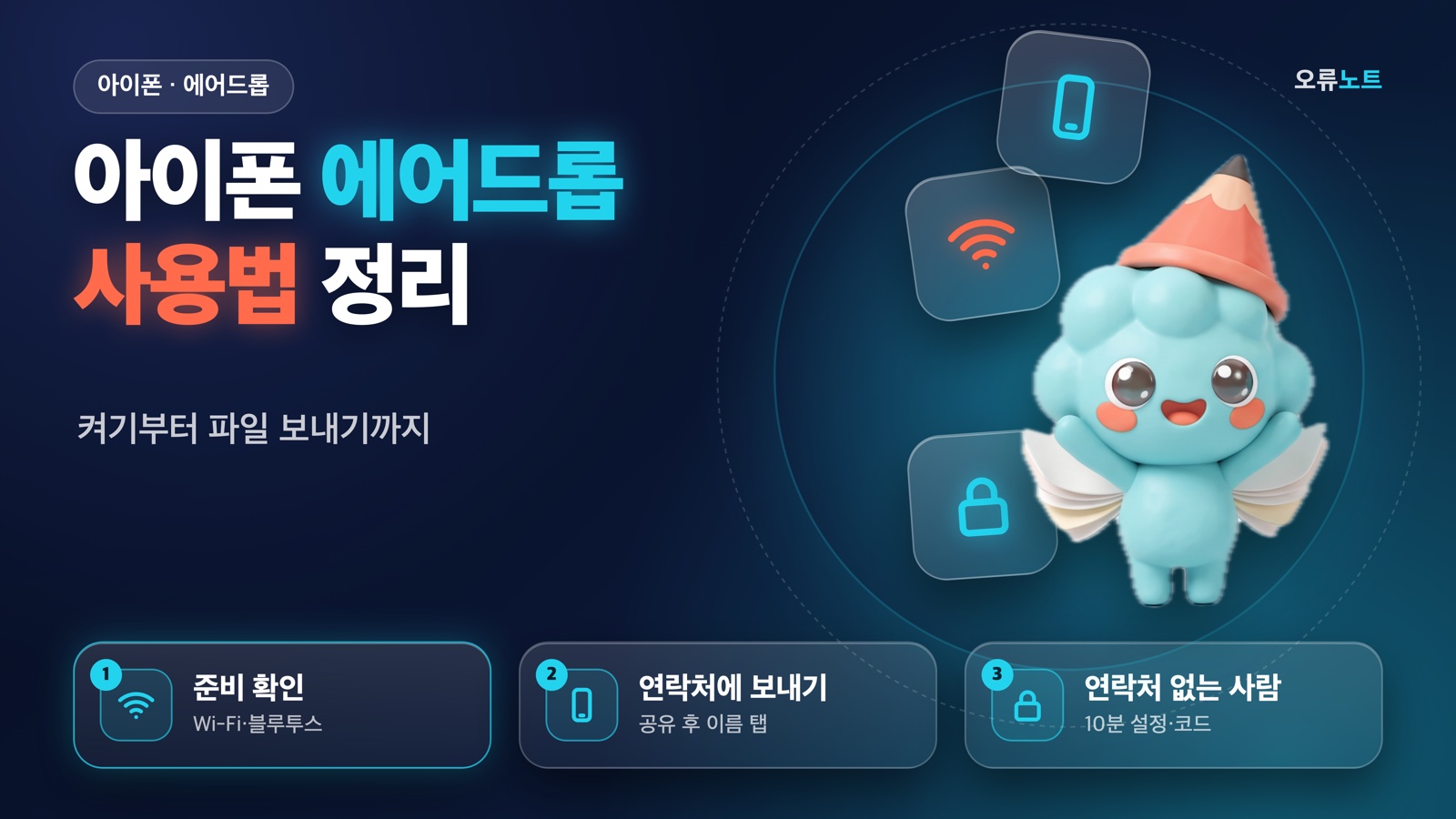
- 그림 1: AI로 생성한 캐릭터 ‘띠롱’(Google Gemini 사용), 글자·구성은 오류노트가 제작
화면이 다르거나 틀린 내용이 있나요? 기기 이름과 보이는 문구를 [email protected]로 알려 주시면 확인해서 고치고 수정일을 바꿉니다.