알림이 안 올 때 컴퓨터에서 점검하는 순서

30초 요약 컴퓨터에서 캘린더 알림 설정, 해당 일정의 알림, 브라우저의 알림 권한, 운영체제의 알림 설정 순으로 하나씩 확인해 보세요. 어느 한 곳이 꺼져 있으면 알림이 오지 않을 수 있습니다. 이것만 조심: 브라우저에서 알림을 받으려면 Google 캘린더 페이지가 열려 있어야 한다고 안내되어 있습니다. 창을 닫아 둔 채 기다리고 있지는 않은지 먼저 확인하세요.
확인 환경 안내: 공식 지원 문서를 기준으로 정리했습니다(확인일 2026-10-14). 기기와 버전에 따라 화면이 다를 수 있으니, 다르면 공식 안내를 우선하세요.
일정은 분명 등록했는데 알림이 오지 않으면 약속을 놓치기 쉽습니다. 이 글은 Google 캘린더 고객센터의 알림 문제 해결 문서에서 확인한 내용만 순서대로 정리했습니다. 해당 문서는 컴퓨터(Windows, Mac, Linux, Chrome OS)와 브라우저를 중심으로 하며, Android와 iPhone 앱에 대한 별도 안내는 확인하지 못했습니다. 읽는 데 3분 정도 걸립니다.
1단계. 캘린더 알림 설정 확인
- 컴퓨터에서 Google 캘린더를 엽니다.
- 오른쪽 위의 설정 아이콘을 누르고 설정을 선택합니다.
- 왼쪽 사이드바에서 일반을 누릅니다.
- 알림 설정에서 데스크톱 알림이 켜져 있는지 확인합니다.
2단계. 해당 일정에 알림이 있는지 확인
- 알림이 오지 않은 일정을 엽니다.
- 일정 수정을 누릅니다.
- 알림 항목이 들어 있는지 확인합니다.
3단계. 캘린더 단위 알림 확인
- 설정을 엽니다.
- 왼쪽 내 캘린더의 설정에서 알림이 오지 않은 캘린더를 선택합니다.
- 일정 알림과 종일 일정 알림 항목을 확인합니다.
4단계. 브라우저의 알림 권한 확인
Chrome을 쓰는 경우
- Chrome 메뉴에서 설정을 엽니다.
- 개인 정보 보호 및 보안 → 사이트 설정 → 알림으로 이동합니다.
- calendar.google.com이 ‘알림 전송이 허용됨’ 목록에 있는지 확인하고, 없으면 추가합니다.
다른 브라우저를 쓰는 경우: 브라우저의 알림 환경설정에서 calendar.google.com에 권한이 있는지 확인하라고 안내되어 있습니다. 메뉴 이름은 브라우저마다 다르니 해당 브라우저 안내를 확인하세요.
공식 문서에는 Chrome의 시스템 알림 관련 설정(chrome://flags 주소를 사용하는 방법)도 선택 사항으로 나와 있습니다. 실험 기능을 건드리는 단계이므로 어려우면 건너뛰어도 됩니다. 필요하면 공식 안내에서 확인하세요.
5단계. 운영체제의 알림 설정 확인
- 컴퓨터의 설정(또는 시스템 환경설정)에서 알림 메뉴를 엽니다.
- 사용 중인 브라우저의 알림이 허용되어 있는지 확인합니다.
- Google 캘린더 페이지를 열어 둔 상태인지 확인합니다.
6단계. 상황별로 알림이 안 보일 수 있는 경우
공식 문서에 나온 상황입니다.
- Windows 10에서 전체 화면, 화면 공유, 게임 중일 때: 알림이 전달되지 않을 수 있습니다. Windows 설정의 집중 지원(Focus Assist) 옵션을 확인하세요.
- Windows 10에서 알림이 저절로 사라졌을 때: **동작 센터(Action Center)**에 저장되어 있을 수 있습니다.
- Mac에서 알림이 화면에 안 떴을 때: 알림 센터에 들어 있을 수 있습니다. 그래도 없을 때 터미널 명령을 쓰는 방법이 공식 문서에 있으나, 어려우면 건너뛰어도 됩니다. 정확한 내용은 공식 안내에서 확인하세요.
- Mac에서 화면을 미러링하거나 공유할 때: 시스템 환경설정의 알림 관련 메뉴에서 설정할 수 있다고 안내되어 있습니다.
- Mac이나 Linux에서 알림이 겹칠 때: 맨 위 알림만 표시됩니다.
알림 소리가 나지 않을 때
알림음을 들으려면 브라우저에서 Google 캘린더의 소리 권한이 필요하다고 안내되어 있습니다.
- Chrome 메뉴에서 설정을 엽니다.
- 개인 정보 보호 및 보안 → 사이트 설정 → 추가 콘텐츠 설정 → 소리로 이동합니다.
- calendar.google.com을 ’소리 재생이 허용됨’에 추가합니다.
다른 브라우저는 소리 또는 자동재생 환경설정에서 권한을 주라고 안내되어 있습니다.
안 될 때 다음 행동
- 위 단계를 모두 확인했는데도 안 되면, 공식 문서에 안내된 도움말 커뮤니티에 질문할 수 있습니다. 해당 문서에는 전화번호나 이메일 같은 직접 문의처는 나와 있지 않았습니다.
- 질문할 때는 사용 중인 운영체제와 브라우저, 어느 단계까지 확인했는지, 알림이 일정 전체에 안 오는지 특정 일정만 안 오는지를 정리해 두면 도움이 됩니다. (일반적인 안내입니다)
- 휴대폰 앱의 알림은 이 문서에서 다루지 않았습니다. 공식 안내에서 확인하세요.
자주 묻는 질문
Q. 브라우저 창을 닫아도 알림이 오나요? A. 공식 문서에는 알림이 표시되려면 Google 캘린더 페이지가 열려 있어야 한다고 안내되어 있습니다.
Q. 일정마다 알림을 따로 설정해야 하나요? A. 일정 수정 화면에서 해당 일정의 알림을, 캘린더 설정에서 캘린더 단위의 일정 알림과 종일 일정 알림을 각각 확인할 수 있다고 안내되어 있습니다.
Q. 알림은 오는데 소리가 안 나요. A. 브라우저에서 calendar.google.com의 소리 권한을 허용해야 한다고 안내되어 있습니다. 위 ’알림 소리가 나지 않을 때’를 참고하세요.
Q. 휴대폰 알림이 안 올 때도 같은 방법인가요? A. 이 글의 근거 문서는 컴퓨터와 브라우저 중심이어서 휴대폰 방법은 확인하지 못했습니다.
관련 글
확인 정보
- 확인 방식: Google Calendar 고객센터 공식 도움말(한국어) 열람. 기기에서 직접 실행하지 않음. 공식 지원 문서 기준(확인일 2026-10-14).
- 확인일 / 최종 수정일: 2026-10-14 확인, 2026-11-06 게시
- 메뉴 이름과 화면은 변경될 수 있으니 실제 화면과 공식 도움말을 함께 확인하세요.
- 이 글에는 제휴 링크와 가격 정보가 없습니다.
공식 출처
이미지 출처
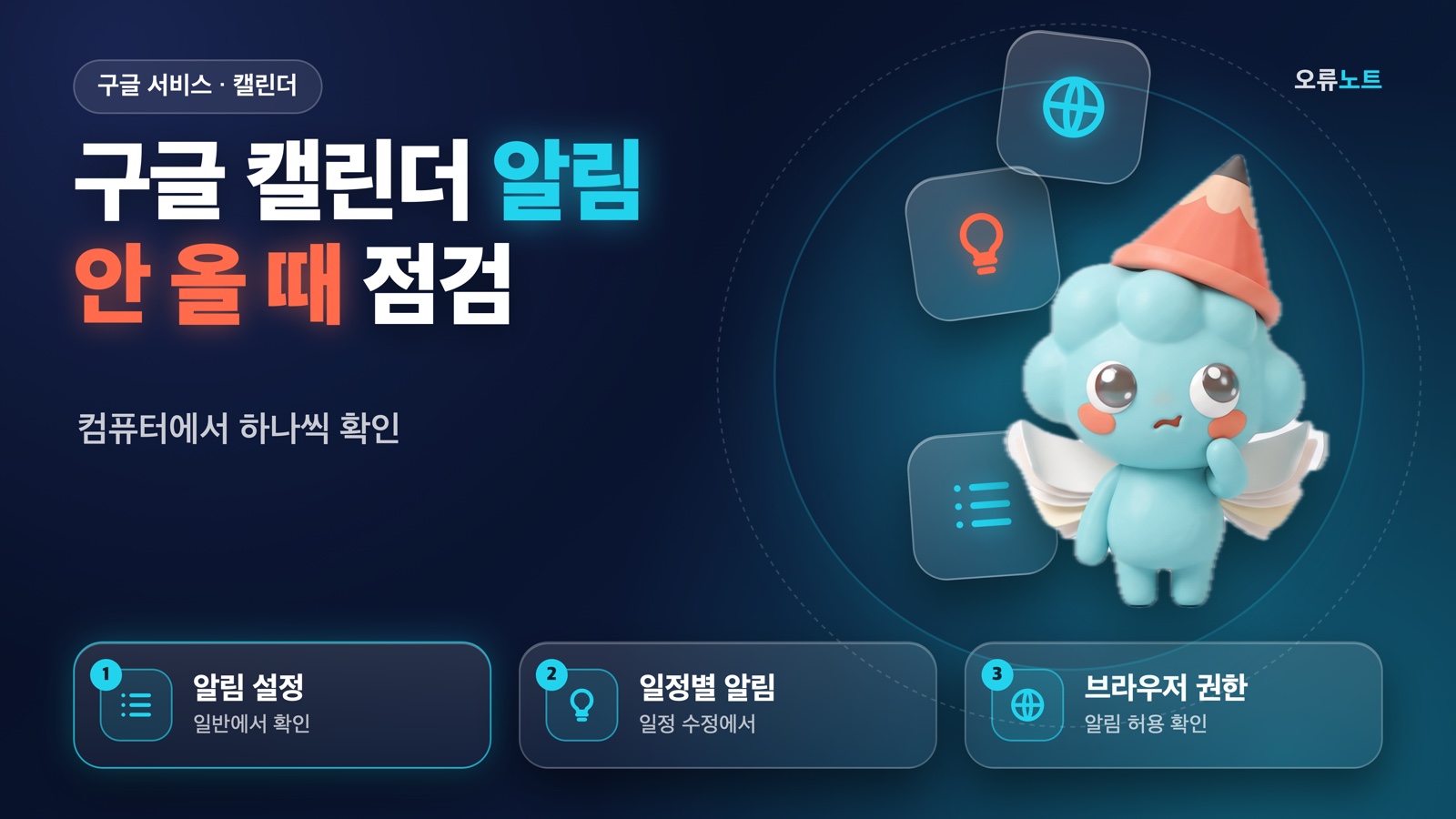
- 그림 1: AI로 생성한 캐릭터 ‘띠롱’(Google Gemini 사용), 글자·구성은 오류노트가 제작
화면이 다르거나 틀린 내용이 있나요? 기기 이름과 보이는 문구를 [email protected]로 알려 주시면 확인해서 고치고 수정일을 바꿉니다.