필터 만들어 메일 자동 분류하는 방법

30초 요약 지메일 상단 검색창의 검색옵션 아이콘에서 조건을 입력하고 ’필터 만들기’를 누른 뒤, 라벨 적용이나 보관처리 같은 작업을 고르면 조건에 맞는 메일이 자동으로 분류됩니다. 이것만 조심: ’삭제’를 고른 필터는 메일이 사라져 되돌리기 어려울 수 있으니, 먼저 라벨이나 보관처리로 시험해 보세요. (일반적인 보안 상식입니다)
확인 환경 안내: 공식 지원 문서를 기준으로 정리했습니다(확인일 2026-10-14). 기기와 버전에 따라 화면이 다를 수 있으니, 다르면 공식 안내를 우선하세요.
받은편지함에 광고, 알림, 영수증이 섞여 정작 중요한 메일을 놓치기 쉽습니다. 이 글은 지메일의 필터(조건에 맞는 메일에 정해둔 작업을 자동으로 실행하는 규칙) 만드는 방법과 수정·삭제 위치를 공식 도움말 기준으로 정리합니다.
필터로 할 수 있는 작업
공식 도움말에 안내된 작업은 다음과 같습니다.
- 라벨 적용
- 보관처리 (받은편지함에서 치우되 지우지는 않는 처리)
- 삭제
- 별표표시
- 자동 전달
방법 1. 검색창에서 조건을 입력해 만들기
- Gmail에 접속합니다.
- 상단 검색창 오른쪽의 검색옵션 표시 아이콘을 누릅니다.
- 검색 기준(조건)을 입력합니다.
- ’검색’을 눌러 원하는 메일만 결과에 나오는지 확인합니다. 공식 도움말도 이 확인을 권합니다.
- 검색창 하단의 ’필터 만들기’를 누릅니다.
- 필터가 수행할 작업을 선택합니다.
- 다시 ’필터 만들기’를 누릅니다.
방법 2. 받은 메일 하나를 기준으로 만들기
조건을 직접 입력하기 번거로우면 이 방법이 더 쉬울 수 있습니다.
- Gmail에 접속합니다.
- 기준으로 삼을 메일의 체크박스를 선택합니다.
- 더보기 아이콘을 누릅니다.
- ’유사한 메일 필터링’을 누릅니다.
- 필터 기준을 입력합니다.
- ’필터 만들기’를 누릅니다.
삭제 필터는 신중하게
필터의 작업에 ’삭제’가 있습니다. 조건이 넓으면 필요한 메일까지 지워질 수 있고, 지워진 메일을 되돌리기 어려울 수 있습니다. (일반적인 보안 상식입니다)
- 만들기 전에 위 4번처럼 검색 결과로 의도한 메일만 잡히는지 먼저 확인하세요.
- 처음에는 삭제 대신 라벨 적용이나 보관처리로 시험해 보세요.
- 메일이 갑자기 보이지 않는다면 필터 목록(아래 참고)에서 삭제 작업이 걸린 필터가 있는지 확인해 보세요.
만든 필터 수정·삭제하기
- Gmail에 접속합니다.
- 오른쪽 상단의 설정 아이콘을 누르고 ’모든 설정 보기’를 누릅니다.
- ’필터 및 차단된 주소’를 누릅니다.
- 대상 필터를 찾습니다.
- ’수정’으로 변경하거나 ’삭제’로 필터를 제거합니다. 수정했다면 ’계속’을 누릅니다.
- ‘필터 업데이트’ 또는 ’확인’을 누릅니다.
필터 내보내기·가져오기 (어려우면 건너뛰어도 됩니다)
여러 필터를 옮기거나 백업하고 싶을 때만 필요한 기능입니다.
내보내기: 설정 → ‘모든 설정 보기’ → ’필터 및 차단된 주소’에서 내보낼 필터의 체크박스를 선택하고, 페이지 하단의 ’내보내기’를 누릅니다. .xml 파일이 만들어지며 텍스트 에디터로 수정할 수 있다고 안내되어 있습니다.
가져오기: 같은 화면 하단의 ’필터 가져오기’를 누르고, 가져올 파일을 선택해 ’파일 열기’를 누른 뒤 ’필터 만들기’를 누릅니다.
알아둘 점
- 메일을 전달하는 필터는 새로 도착한 메일에만 적용됩니다.
- 필터링된 메일에 누군가 답장하면, 그 답장은 같은 검색 기준을 만족할 때만 필터링됩니다.
- 캘린더 초대 메일이 많다면 맞춤 필터로 캘린더 업데이트를 라벨링하거나 보관처리할 수 있다고 안내되어 있습니다.
- 이 글을 쓰며 연 공식 도움말에서는 이미 받은 메일에 필터를 소급 적용하는 방법을 확인하지 못했습니다. 필요하면 공식 도움말에서 직접 확인하세요.
안 될 때 다음 행동
- 필터가 기대대로 작동하지 않으면 ’필터 및 차단된 주소’에서 조건과 작업을 다시 확인합니다.
- 메일이 사라진 것 같다면 공식 도움말의 ‘Gmail 메일이 없어짐’ 문서를 확인합니다.
- 조건을 더 정교하게 쓰고 싶다면 공식 도움말의 ‘Gmail에서 사용할 수 있는 검색 연산자’ 문서를 참고합니다.
- 문의가 필요하면 공식 도움말 페이지에서 안내하는 경로를 이용하세요. 문의 전에 필터의 조건과 작업을 메모해 두면 설명하기 쉽습니다. (일반적인 안내입니다)
자주 묻는 질문
Q. 필터로 어떤 작업을 할 수 있나요? A. 라벨 적용, 보관처리, 삭제, 별표표시, 자동 전달이 안내되어 있습니다.
Q. 만든 필터는 어디서 고치거나 지우나요? A. 설정 아이콘 → ‘모든 설정 보기’ → ’필터 및 차단된 주소’에서 수정하거나 삭제할 수 있습니다.
Q. 필터를 다른 계정으로 옮길 수 있나요? A. 필터 목록에서 ’내보내기’로 .xml 파일을 만들고, ’필터 가져오기’로 불러오는 방법이 안내되어 있습니다.
Q. 전달 필터는 예전 메일에도 적용되나요? A. 메일을 전달하는 필터는 새로 도착한 메일에만 적용된다고 안내되어 있습니다.
관련 글
확인 정보
- 확인 방식: Gmail 고객센터 공식 도움말(한국어) 열람. 열람 도구가 본문 요약을 돌려주어, 요약에서 확인된 내용만 썼습니다. 기기에서 직접 실행하지 않음. 공식 지원 문서 기준(확인일 2026-10-14).
- 확인일 / 최종 수정일: 2026-10-14 확인, 2026-11-16 수정
- 공식 도움말 페이지에는 AI로 번역된 내용이 포함될 수 있다고 표시되어 있어, 번역 차이가 있을 수 있습니다. 화면과 메뉴 이름은 변경될 수 있으니 공식 도움말을 함께 확인하세요.
- 이 글에는 제휴 링크와 가격 정보가 없습니다.
공식 출처
이미지 출처
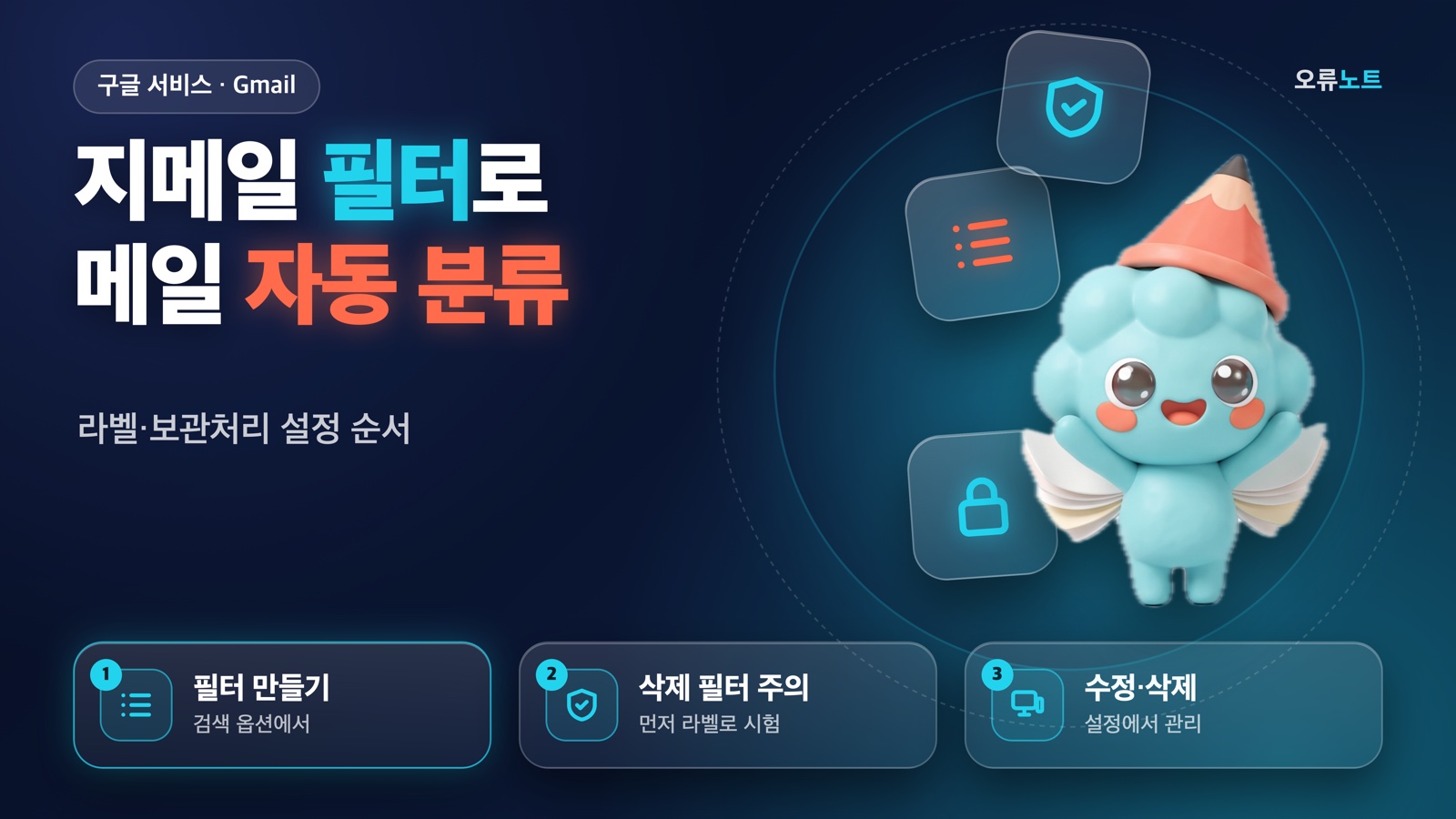
- 그림 1: AI로 생성한 캐릭터 ‘띠롱’(Google Gemini 사용), 글자·구성은 오류노트가 제작
화면이 다르거나 틀린 내용이 있나요? 기기 이름과 보이는 문구를 [email protected]로 알려 주시면 확인해서 고치고 수정일을 바꿉니다.