사이트별 권한 허용·차단 방법

30초 요약 사이트가 요청 창을 띄우면 허용 여부를 고르고, 나중에 바꾸려면 크롬 설정 → 개인 정보 보호 및 보안 → 사이트 설정에서 카메라·마이크를 사이트별로 바꿉니다. 그래도 안 되면 컴퓨터(운영체제) 설정과 음소거 상태를 확인합니다. 이것만 조심: 카메라·마이크는 필요한 사이트에만 허용하고, 허용한 사이트 목록을 가끔 확인해 쓰지 않는 사이트는 삭제하세요. (일반적인 보안 상식입니다)
확인 환경 안내: 공식 지원 문서를 기준으로 정리하고, 컴퓨터의 카메라 권한 설정 화면은 리눅스용 크롬(Chrome for Testing 153, 한국어)에서 직접 열어 대조했습니다(확인일 2026-11-19). 기기와 버전에 따라 화면이 다를 수 있으니, 다르면 공식 안내를 우선하세요.
화상회의나 음성 녹음 사이트에서 카메라와 마이크가 안 잡힐 때, 크롬의 사이트 권한이 막혀 있는 경우가 있습니다. 이 글은 Google Chrome 고객센터의 카메라·마이크 사용 안내를 바탕으로 컴퓨터(Windows/Mac)용 크롬 기준으로 정리했습니다. 해당 공식 문서에서 Android와 iPhone의 구체적인 단계는 확인하지 못해 이 글에서는 다루지 않습니다.
1단계. 사이트가 권한을 물어볼 때
사이트에서 카메라나 마이크 사용을 요청하는 메시지가 뜨면 다음 중 하나를 고릅니다.
- 사이트에 있는 동안 허용
- 이번만 허용
- 허용 안함
잘 모르는 사이트라면 ’허용 안함’을 고르고, 나중에 필요할 때 아래 2단계로 바꿀 수 있습니다.
2단계. 사이트별로 허용·차단 바꾸기
이미 ’허용 안함’을 눌렀거나 요청 창이 다시 뜨지 않을 때 사용합니다.
- 크롬 오른쪽 위의 더보기 메뉴를 클릭합니다.
- 설정을 클릭합니다.
- 개인 정보 보호 및 보안 → 사이트 설정으로 이동합니다.
- ‘권한’ 아래에서 카메라 또는 마이크를 선택합니다.
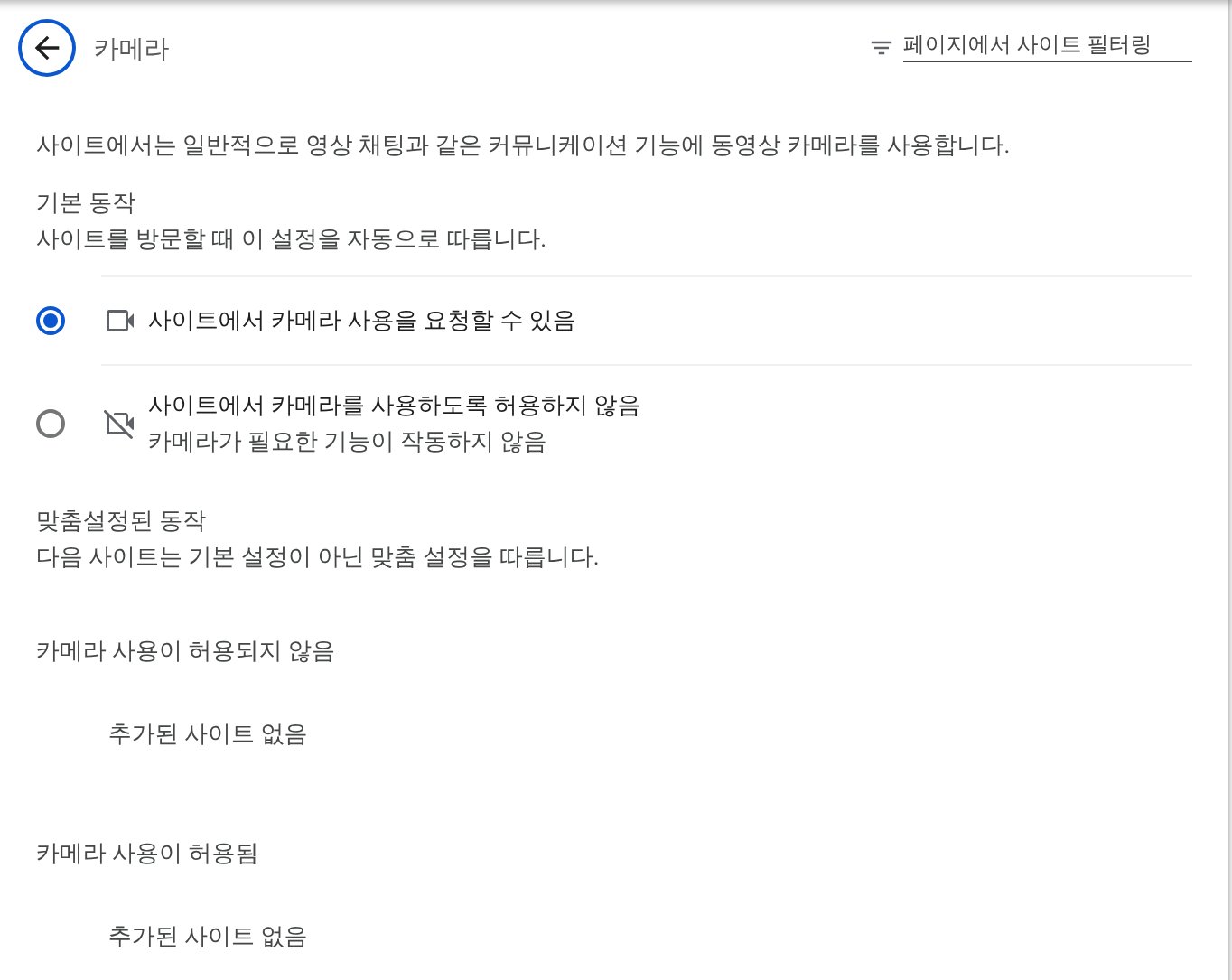
- 기본 동작을 고르거나, 허용·차단된 사이트 목록에서 사이트를 확인합니다. 직접 열어 본 카메라 화면의 이름은 다음과 같았습니다.
- 기본 동작: 사이트에서 카메라 사용을 요청할 수 있음(처음 설정값) / 사이트에서 카메라를 사용하도록 허용하지 않음
- 사이트 목록: 카메라 사용이 허용되지 않음(차단한 사이트) / 카메라 사용이 허용됨(허용한 사이트)
- 차단된 사이트는 권한을 허용으로 바꿉니다. 더 이상 필요 없는 예외는 항목 오른쪽의 삭제 아이콘으로 지울 수 있습니다.
공식 문서에는 ’신뢰하는 사이트만 허용하라’는 문구가 없었습니다. 위 보안 권고는 일반적인 상식으로 덧붙인 것입니다.
사이트별 허용 화면이 낯설다면 크롬 팝업 차단 해제 방법에서 비슷한 사이트 설정 화면을 먼저 보셔도 됩니다.
3단계. 쓸 카메라·마이크 장치 고르기
여러 장치가 연결되어 있으면 엉뚱한 장치가 선택되어 있을 수 있습니다. 2단계의 카메라 또는 마이크 권한 화면에서 기본 마이크와 기본 카메라를 고르거나 전환할 수 있다고 공식 문서에 안내되어 있습니다.
4단계. 컴퓨터(운영체제)에서 막혀 있을 때
크롬에서 허용해도 컴퓨터 설정이 막혀 있으면 작동하지 않을 수 있습니다.
- 크롬에 대화상자가 뜨면 설정 열기를 선택합니다.
- 컴퓨터 설정에서 카메라나 마이크를 켭니다.
- 컴퓨터가 재시작을 요청하면 안내에 따릅니다.
대화상자가 뜨지 않으면 공식 도움말에서 운영체제별 설정 위치를 확인하세요. 이 글에서는 해당 경로를 확인하지 못했습니다. (운영체제별 카메라 설정 경로는 구글 미트 카메라가 안 나올 때에 Meet 공식 도움말 기준으로 정리되어 있습니다.)
5단계. 마이크와 카메라별 추가 점검
마이크가 안 될 때 (공식 문서의 안내 순서)
- 음소거 상태를 확인합니다. 헤드셋의 음소거 스위치와 사이트·회의 서비스의 음소거를 모두 봅니다.
- 사이트 권한을 확인합니다(2단계).
- 컴퓨터에서 기본 녹음 장치와 볼륨을 확인합니다.
- 통화에 다시 참여하거나 Chrome, 컴퓨터를 다시 시작합니다.
- 그래도 안 되면 기기 제조업체에 문의합니다.
카메라가 안 될 때
- 사이트 권한을 확인합니다(2단계).
- 컴퓨터에서 사용할 카메라를 선택하고 설정을 확인합니다.
- 통화에 다시 참여하거나 Chrome, 컴퓨터를 다시 시작합니다.
- 그래도 안 되면 기기 제조업체에 문의합니다.
블루투스 헤드셋을 쓰는데 소리가 안 난다면 윈도우 블루투스 연결됐는데 소리가 안 날 때도 참고하세요.
안 될 때 다음 행동
- 직장이나 학교에서 관리하는 브라우저라면 네트워크 관리자만 설정을 바꿀 수 있다고 공식 문서에 안내되어 있습니다. 이 경우 소속 기관의 관리자에게 문의하세요.
- 카메라·마이크 장치 자체 문제가 의심되면 공식 문서의 안내대로 기기 제조업체에 문의합니다.
- 문의 전에 준비하면 좋은 것: 사용 중인 운영체제, 크롬에서 해당 사이트의 카메라·마이크 권한 상태, 다른 앱에서 장치가 작동하는지 여부. (일반적인 문의 준비 상식입니다)
자주 묻는 질문
Q. ’허용 안함’을 잘못 눌렀어요. A. 크롬 설정의 사이트 설정에서 카메라 또는 마이크를 선택한 뒤, 차단된 사이트의 권한을 허용으로 바꿀 수 있습니다.
Q. ’이번만 허용’과 ’사이트에 있는 동안 허용’은 뭐가 다른가요? A. 공식 문서에는 두 선택지가 안내되어 있지만 세부 유지 기간은 확인하지 못했습니다. 정확한 동작은 공식 안내를 확인하세요.
Q. 예전에 허용한 사이트를 정리할 수 있나요? A. 사이트 설정의 카메라·마이크 화면에서 허용된 사이트를 검토하고 삭제 아이콘으로 예외를 지울 수 있습니다.
Q. 회사 컴퓨터에서 설정이 바뀌지 않아요. A. 직장이나 학교에서 쓰는 경우 네트워크 관리자만 설정을 바꿀 수 있다고 안내되어 있습니다.
관련 글
확인 정보
- 확인 방식: Google Chrome 고객센터 공식 도움말(한국어) 열람. 컴퓨터의 카메라 권한 설정 화면은 리눅스용 Chrome for Testing 153(한국어)에서 직접 열어 캡처하고 항목 이름을 대조함. 윈도우·맥과 휴대폰에서는 직접 실행하지 않음(확인일 2026-11-19).
- 확인일 / 최종 수정일: 2026-10-14 확인, 2026-11-19 실제 화면 캡처와 옵션 이름 추가, 2026-11-20 수정
- 화면과 메뉴 이름은 변경될 수 있으니 공식 도움말을 함께 확인하세요.
- 이 글에는 제휴 링크와 가격 정보가 없습니다.
공식 출처
이미지 출처
- 그림 1: AI로 생성한 캐릭터 ‘띠롱’(Google Gemini 사용), 글자·구성은 오류노트가 제작
- 그림 2: 오류노트가 2026-11-19 직접 캡처한 실제 크롬 설정 화면
화면이 다르거나 틀린 내용이 있나요? 기기 이름과 보이는 문구를 [email protected]로 알려 주시면 확인해서 고치고 수정일을 바꿉니다.