오프라인으로 나올 때 순서대로 점검하기

30초 요약 먼저 도움말 앱의 프린터 문제 해결사를 실행하고, 안 되면 프린터 전원 재시작, 같은 Wi-Fi 연결 확인, 기본 프린터 설정, 인쇄 큐 비우기 순서로 점검합니다. 이것만 조심: 프린터를 제거했다가 다시 추가하는 단계는 마지막에 하세요. 어려우면 건너뛰고 공식 안내나 지원 문의를 이용해도 됩니다.
공식 지원 문서를 기준으로 정리했습니다(확인일 2026-10-14). 기기와 버전에 따라 화면이 다를 수 있으니, 다르면 공식 안내를 우선하세요.
프린터는 켜져 있는데 윈도우에서 오프라인이라고 표시되면 인쇄 자체가 되지 않습니다. 마이크로소프트 공식 문서(Windows 11, Windows 10 대상)는 자동 문제 해결사를 먼저 쓰고, 그다음 쉬운 점검부터 해 보도록 안내합니다. 이 글은 그 순서를 따라 풀어 썼습니다.
참고로 공식 문서에 따르면 Windows 10은 2025년 10월 14일에 지원이 끝났습니다. 이후에는 무료 보안 업데이트와 기술 지원이 제공되지 않으며 Windows 11로의 이전이 권장됩니다.
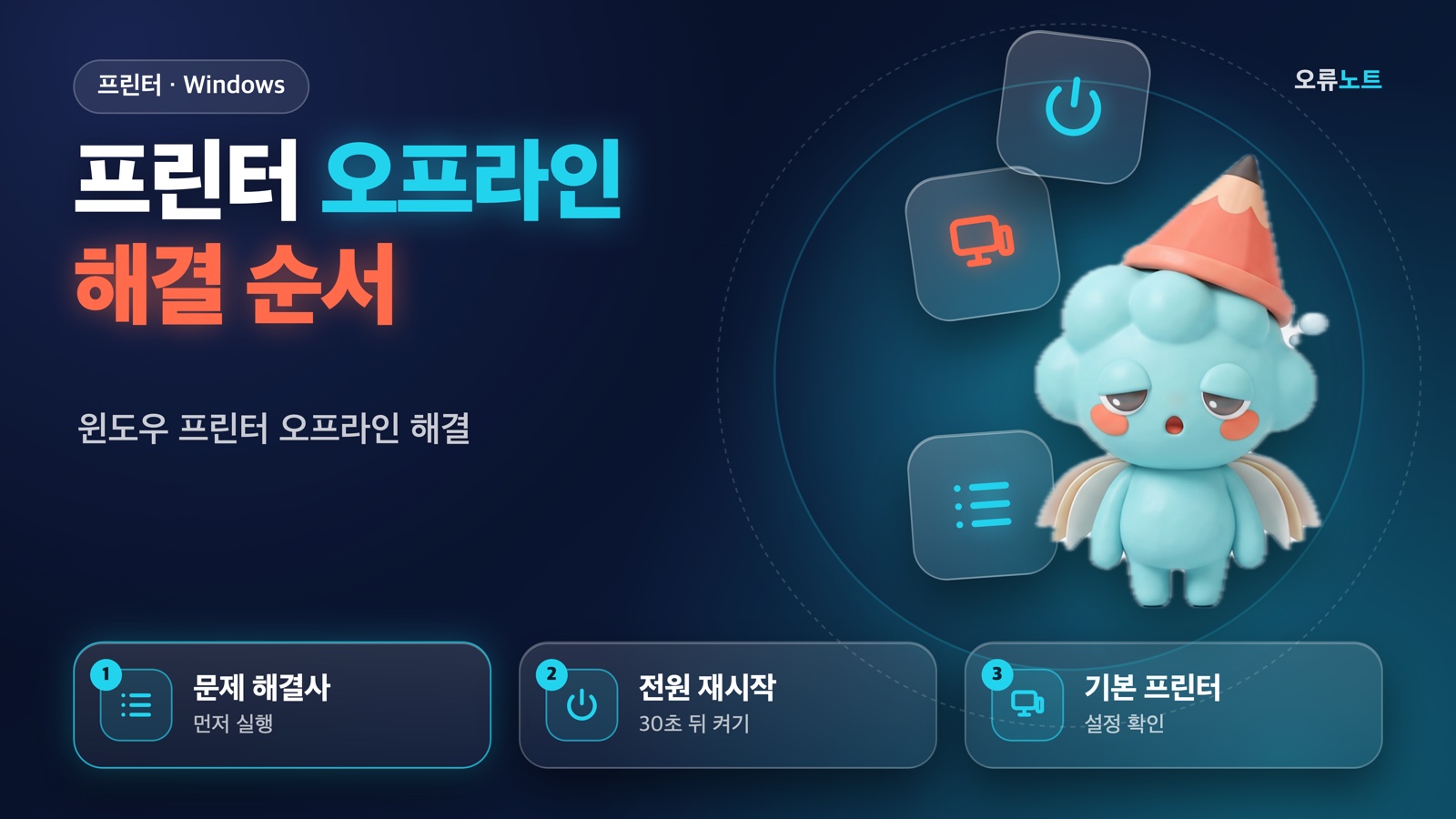
1단계. 문제 해결사 먼저 실행하기
- Windows 11에서는 도움말 앱의 프린터 문제 해결사를 실행합니다. 공식 문서에 실행 링크(aka.ms/OfflinePrinter)가 안내되어 있습니다.
- 화면 안내를 따릅니다.
- 해결되지 않으면 아래 단계로 넘어갑니다.
2단계. 프린터 전원 다시 켜기
- 프린터 전원을 끄고 플러그를 뽑습니다.
- 약 30초 기다립니다.
- 플러그를 다시 꽂고 전원을 켭니다.
3단계. 같은 Wi-Fi에 연결돼 있는지 확인하기
무선 프린터라면 프린터가 PC와 같은 Wi-Fi 네트워크에 연결되어 있어야 합니다. 프린터 자체 메뉴나 설명서에서 연결 상태를 확인할 수 있습니다. PC의 와이파이 자체가 문제라면 윈도우 와이파이 연결 안 됨 점검 글을 먼저 보세요.
4단계. 기본 프린터로 설정하기
Windows 11
- 설정 > Bluetooth 및 장치 > 프린터 및 스캐너를 엽니다.
- 사용할 프린터를 선택하고 기본값으로 설정을 누릅니다.
- 이 옵션이 보이지 않으면 Windows에서 기본 프린터를 관리하도록 허용 설정을 먼저 끕니다.
Windows 10
- 설정 > 장치 > 프린터 및 스캐너에서 프린터를 선택하고 대기열을 엽니다.
- 기본 프린터로 설정을 선택합니다.
- 인쇄 일시 중지와 오프라인으로 프린터 사용의 체크를 해제합니다. 안내 메시지가 나오면 확인을 누릅니다.
5단계. 인쇄 큐(대기 중인 인쇄 작업) 비우기
인쇄 큐는 보내 놓은 인쇄 작업이 줄 서 있는 곳입니다. 대기 중인 작업을 지우면 이전 작업은 인쇄되지 않으니 필요한 문서는 나중에 다시 보내야 합니다.
Windows 11
- 프린터 및 스캐너에서 프린터를 선택하고 인쇄 큐 열기를 누릅니다.
- … 메뉴에서 모두 취소를 선택합니다.
Windows 10
- 대기열을 열고 문서를 선택합니다.
- 문서 메뉴에서 취소를 누릅니다.
6단계. 인쇄 스풀러 서비스 다시 시작하기 (어려우면 건너뛰어도 됩니다)
인쇄 스풀러는 인쇄 작업을 프린터로 전달해 주는 윈도우 서비스입니다.
- 작업 표시줄 검색에서 서비스를 찾아 실행합니다.
- 목록에서 인쇄 스풀러를 찾아 마우스 오른쪽 버튼을 누릅니다.
- 다시 시작을 선택합니다.
7단계. 프린터를 제거하고 다시 추가하기
주의: 프린터 항목을 지우고 다시 추가하는 작업입니다. 프린터가 켜져 있고 연결된 상태에서 하세요. 어려우면 건너뛰어도 됩니다. 공식 문서의 이 단계는 프린터 장치 항목만 제거하는 것이며, 드라이버를 따로 삭제하라는 안내는 없습니다. 이 글에서도 드라이버 삭제는 다루지 않습니다.
제거
- 프린터 및 스캐너에서 프린터를 선택합니다.
- Windows 11은 제거, Windows 10은 장치 제거를 누르고 확인합니다.
다시 추가
- 프린터가 켜져 있고 연결되어 있는지 확인합니다.
- Windows 11은 장치 추가, Windows 10은 프린터 또는 스캐너 추가를 누르고 안내에 따릅니다.
8단계. PC 다시 시작하기
PC를 다시 시작하면 프린터 통신에 필요한 서비스와 구성 요소를 새로 고치는 데 도움이 된다고 공식 문서는 안내합니다.
안 될 때 다음 행동
- 공식 문서의 Microsoft에 문의 링크(support.microsoft.com/contactus)로 문의할 수 있습니다.
- 프린터 제조사의 안내서나 지원 채널도 함께 확인하세요.
- 문의 전에 윈도우 버전, 프린터 모델과 연결 방식(무선·USB), 어느 단계까지 해 봤는지를 적어 두면 좋습니다.
- 회사나 학교 PC라면 관리자에게 먼저 문의하세요.
자주 묻는 질문
Q. 프린터를 껐다 켰는데도 오프라인이에요. A. 문제 해결사부터 실행해 보고, 같은 Wi-Fi 연결과 기본 프린터 설정(3~4단계)을 확인하세요.
Q. ARM 방식 PC인데 제조사 설치 프로그램이 안 돼요. A. 공식 문서에 따르면 ARM PC에서는 제조사 설치 관리자로 프린터를 추가하지 못할 수 있습니다. 이때는 윈도우 기본 방법으로 프린터를 추가하고, 제조사 지침이 다르면 제조사 지침을 따르세요. ARM 여부는 설정의 시스템 정보에서 장치 사양의 시스템 유형으로 확인합니다.
Q. 기본 프린터 설정 버튼이 안 보여요. A. Windows 11에서는 Windows에서 기본 프린터를 관리하도록 허용 설정을 먼저 끄면 됩니다.
Q. 인쇄 큐를 비우면 문서가 사라지나요? A. 대기 중이던 인쇄 작업이 취소되므로 필요한 문서는 다시 인쇄해야 합니다.
관련 글
확인 정보
- 확인 방식: 마이크로소프트 공식 지원 문서(한국어) 열람. 기기에서 직접 실행하지 않음. 공식 지원 문서 기준(확인일 2026-10-14).
- 최종 수정일: 2026-11-09
- 메뉴 이름과 화면은 윈도우 업데이트에 따라 달라질 수 있으니 실제 화면과 공식 안내를 함께 확인하세요.
- 이 글에는 제휴 링크와 가격 정보가 없습니다.
공식 출처
이미지 출처
- 그림 1: AI로 생성한 캐릭터 ‘띠롱’(Google Gemini 사용), 글자·구성은 오류노트가 제작
화면이 다르거나 틀린 내용이 있나요? 기기 이름과 보이는 문구를 [email protected]로 알려 주시면 확인해서 고치고 수정일을 바꿉니다.