pip install 오류 'externally-managed-environment': 가상환경(venv)으로 해결한 순서

30초 요약
error: externally-managed-environment는 운영체제가 관리하는 파이썬에 pip로 직접 설치하지 말라는 뜻입니다. 프로젝트 폴더에서python3 -m venv .venv로 가상환경을 만들고source .venv/bin/activate로 켠 뒤pip install을 하면 됩니다. 이것만 조심: 오류 안내에 나오는--break-system-packages는 이름 그대로 파이썬이나 운영체제를 망가뜨릴 위험을 감수하는 옵션입니다. 급하다고 붙이지 마세요.
이 글의 오류 메시지와 해결 과정은 우분투 계열 리눅스의 Python 3.12(pip 24.0)에서 직접 재현한 결과입니다(2026-11-26). 운영체제와 버전에 따라 안내 문구가 조금 다를 수 있습니다.
실제로 이렇게 나왔습니다
운영체제에 들어 있는 Python 3.12로 requests 패키지를 설치해 봤습니다.
$ python3.12 -m pip install requests
error: externally-managed-environment

× This environment is externally managed
╰─> To install Python packages system-wide, try apt install
    python3-xyz, where xyz is the package you are trying to
    install.

    If you wish to install a non-Debian-packaged Python package,
    create a virtual environment using python3 -m venv path/to/venv.
    Then use path/to/venv/bin/python and path/to/venv/bin/pip. Make
    sure you have python3-full installed.

    If you wish to install a non-Debian packaged Python application,
    it may be easiest to use pipx install xyz, which will manage a
    virtual environment for you. Make sure you have pipx installed.

    See /usr/share/doc/python3.12/README.venv for more information.

note: If you believe this is a mistake, please contact your Python installation or OS distribution provider. You can override this, at the risk of breaking your Python installation or OS, by passing --break-system-packages.
hint: See PEP 668 for the detailed specification.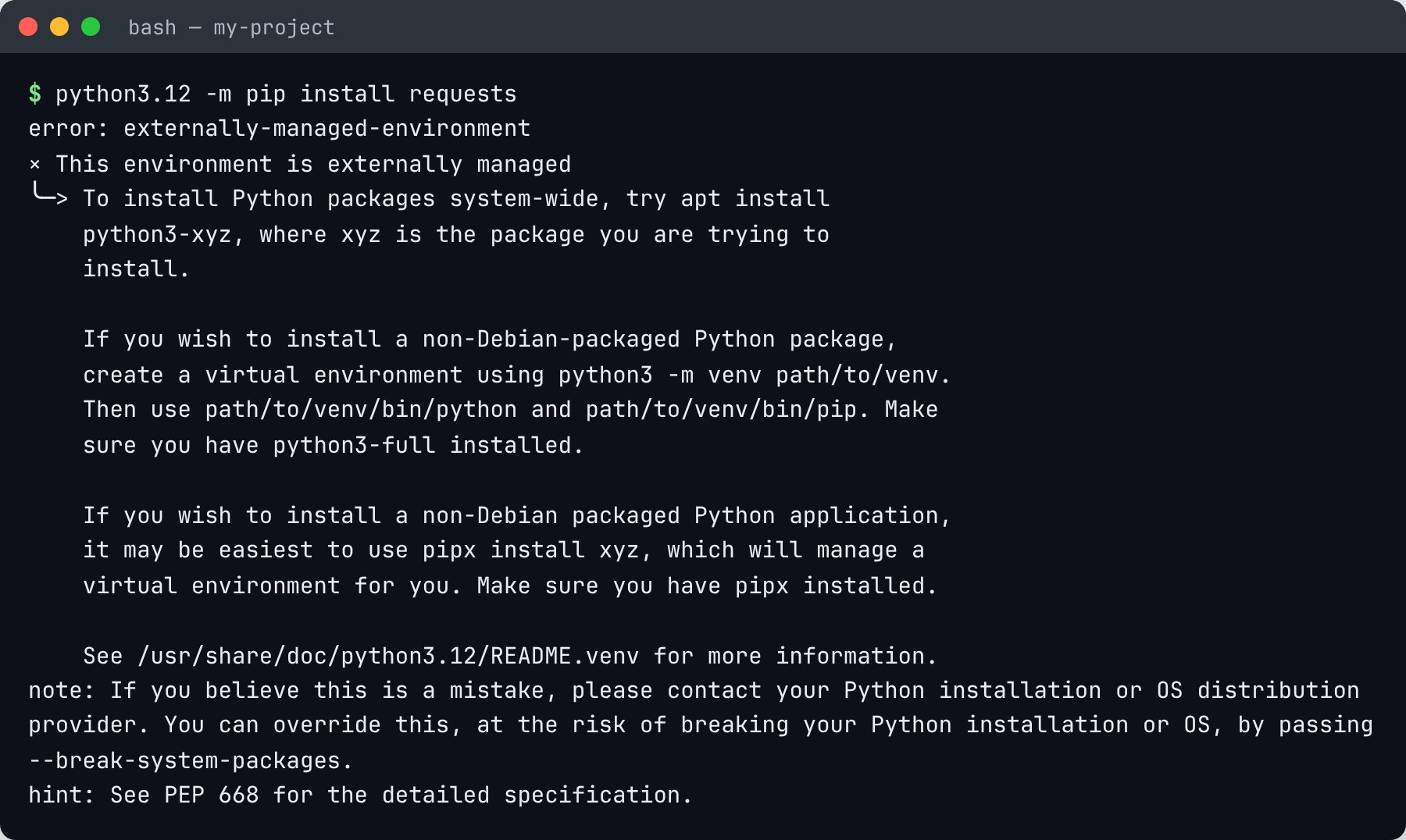
보통은 pip install requests나 pip3 install requests처럼 입력했을 때 같은 오류가 납니다. 이 글에서는 어느 파이썬인지 분명히 보이도록 python3.12 -m pip로 실행했습니다.
오류 뜻: 운영체제 파이썬을 지키려는 장치
안내 문구를 풀면 이렇습니다.
- 이 파이썬은 외부(운영체제)가 관리합니다. 운영체제의 다른 프로그램도 이 파이썬과 그 패키지를 쓰기 때문에, pip로 아무 패키지나 덮어쓰면 그 프로그램들이 깨질 수 있습니다.
- 그래서 세 가지 길을 안내합니다.
- 운영체제 패키지가 있으면
apt install python3-xyz로 설치합니다. - 일반 패키지는 **가상환경(venv)**을 만들어 그 안에 설치합니다.
- 명령줄 프로그램은
pipx로 설치합니다.
- 운영체제 패키지가 있으면
- 마지막
note의--break-system-packages는 이 보호를 끄는 옵션입니다. 안내문도 ’파이썬이나 운영체제를 망가뜨릴 위험을 감수하고’라고 적고 있습니다.
이 오류를 내는 표시 파일은 이번 환경에서 /usr/lib/python3.12/EXTERNALLY-MANAGED에 있었고, 오류 안내와 같은 문장이 들어 있었습니다.
해결: 가상환경(venv)을 만들어 설치하기
프로젝트 폴더에서 아래 순서대로 했습니다.
$ python3.12 -m venv .venv
$ source .venv/bin/activate
(.venv) $ pip install requests
...
Successfully installed certifi-2026.11.20 charset_normalizer-3.5.3 idna-3.20 requests-2.34.2 urllib3-2.8.0
(.venv) $ python -c 'import requests; print(requests.__version__)'
2.34.2
(.venv) $ which python
~/my-project/.venv/bin/python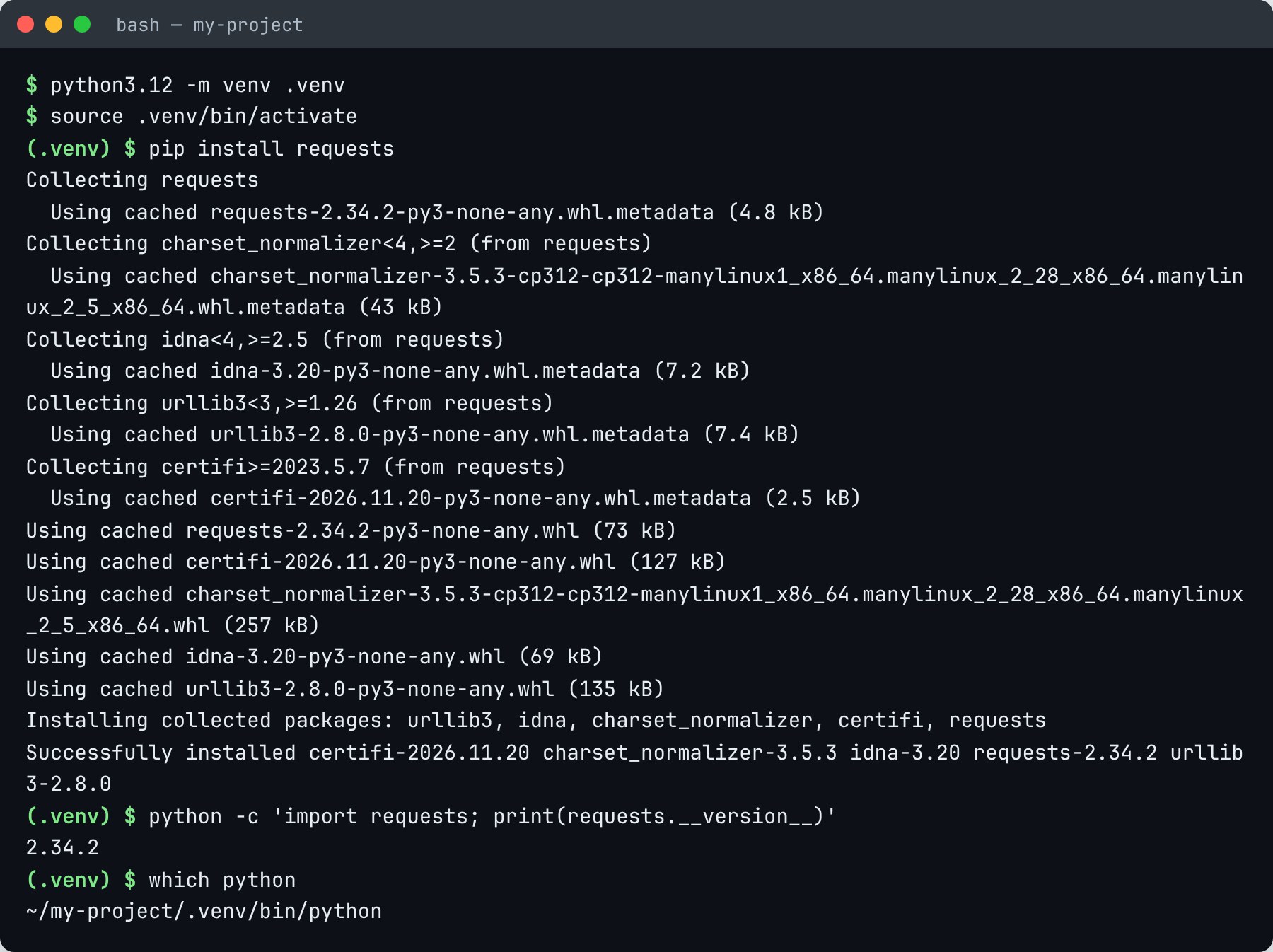
python3 -m venv .venv: 현재 폴더에.venv라는 가상환경 폴더를 만듭니다. 파이썬 공식 문서도 가상환경 폴더 이름으로.venv나venv를 흔히 쓴다고 설명합니다.source .venv/bin/activate: 가상환경을 켭니다. 프롬프트 앞에(.venv)가 붙습니다.pip install 패키지: 이제 운영체제 파이썬이 아니라 가상환경 안에 설치됩니다. 위 화면에서which python이.venv/bin/python을 가리키는 것으로 확인할 수 있습니다.- 다 쓰고 끄려면
deactivate를 입력합니다.
운영체제·셸별 활성화 명령
파이썬 공식 문서(venv)에 나온 활성화 명령입니다. <venv>에는 가상환경 폴더 경로(예: .venv)를 넣습니다.
| 운영체제 | 셸 | 활성화 명령 |
|---|---|---|
| 리눅스·맥 | bash/zsh | source <venv>/bin/activate |
| 리눅스·맥 | fish | source <venv>/bin/activate.fish |
| 윈도우 | cmd.exe | <venv>\Scripts\activate.bat |
| 윈도우 | PowerShell | <venv>\Scripts\Activate.ps1 |
공식 문서에 따르면 꼭 활성화하지 않아도 .venv/bin/python처럼 가상환경 안의 파이썬을 전체 경로로 실행하면 됩니다. 스크립트나 예약 작업에서 쓸 때 편합니다.
다른 방법과 주의할 점
| 방법 | 언제 | 주의 |
|---|---|---|
| 가상환경(venv) | 대부분의 프로젝트 | 프로젝트마다 하나씩 만듦 |
apt install python3-패키지 |
운영체제 패키지가 있는 경우 | 버전이 최신이 아닐 수 있음(일반적인 특징입니다) |
pipx install 프로그램 |
명령줄 도구를 설치할 때 | pipx를 먼저 설치해야 함 |
--break-system-packages |
쓰지 않는 것을 권함 | 운영체제 파이썬이 깨질 위험 |
python3 -m venv가ensurepip is not available같은 오류로 실패하면, 오류 안내처럼python3-full(또는python3-venv) 패키지가 설치돼 있는지 확인하세요. 이 글의 환경에서는 바로 만들어졌습니다.- 가상환경 폴더(
.venv)는 git에 올리지 않습니다. 파이썬 공식 문서도 가상환경은 소스 관리(git 등)에 넣지 않고, 지우고 다시 만들기 쉬운 것으로 다루라고 설명합니다..gitignore에.venv/를 넣어 두세요.
안 될 때 다음 행동
- 프롬프트에
(.venv)가 보이는지 확인합니다. 새 터미널 창을 열면 다시source .venv/bin/activate를 해야 합니다. which python(윈도우는where python)으로 지금 쓰는 파이썬이 가상환경 안의 것인지 확인합니다.- VS Code 같은 편집기에서 실행할 때 오류가 나면, 편집기의 파이썬 인터프리터가
.venv안의 파이썬으로 선택돼 있는지 확인합니다(일반적인 점검 방법입니다).
자주 묻는 질문
Q. 예전에는 pip install이 그냥 됐는데 왜 갑자기 안 되나요? A. 운영체제가 이 보호 장치(EXTERNALLY-MANAGED 표시)를 켠 버전부터 막힙니다. 오류 마지막 줄은 자세한 규칙으로 PEP 668을 안내합니다. 이번 재현 환경에서도 Python 3.12에는 표시 파일이 있어서 오류가 났습니다.
Q. 프로젝트마다 가상환경을 따로 만들어야 하나요? A. 공식 문서는 가상환경을 프로젝트에 필요한 파이썬과 라이브러리를 담는 용도로 설명하고, 기본적으로 다른 가상환경과 분리된다고 합니다. 프로젝트마다 하나씩 만드는 것이 일반적입니다.
Q. –user 옵션으로 설치하면 되지 않나요?
A. 이번 환경에서 --user는 시험하지 않았습니다. 오류 안내가 권하는 방법은 가상환경, apt, pipx 세 가지입니다.
관련 글
확인 정보
- 확인 방식: 우분투 계열 리눅스에서 운영체제 Python 3.12(pip 24.0)로 오류를 직접 일으키고,
python3.12 -m venv로 가상환경을 만들어 같은 패키지를 설치해 봄(2026-11-26). 오류 메시지는 실제 출력 그대로이며, 설치 출력 일부만 ’…’로 줄임. 윈도우·맥 활성화 명령은 직접 실행하지 않고 공식 문서 표를 옮김. - 명령의 의미는 Python 3.12.3 공식 문서(venv, 배포판 문서 패키지로 열람)와 운영체제의 EXTERNALLY-MANAGED 파일 내용으로 대조함. 오류에 나오는 PEP 668 원문은 열어 보지 못함.
- 최종 수정일: 2026-11-28
- 이 글에는 제휴 링크와 가격 정보가 없습니다.
- 그림 1~2: 오류노트가 2026-11-26 직접 실행한 터미널 화면. 대표 이미지의 캐릭터 일러스트는 AI로 생성함.
공식 출처
화면이 다르거나 틀린 내용이 있나요? 기기 이름과 보이는 문구를 [email protected]로 알려 주시면 확인해서 고치고 수정일을 바꿉니다.