카카오톡 대화 백업 복원 방법, 기기 변경 전 점검
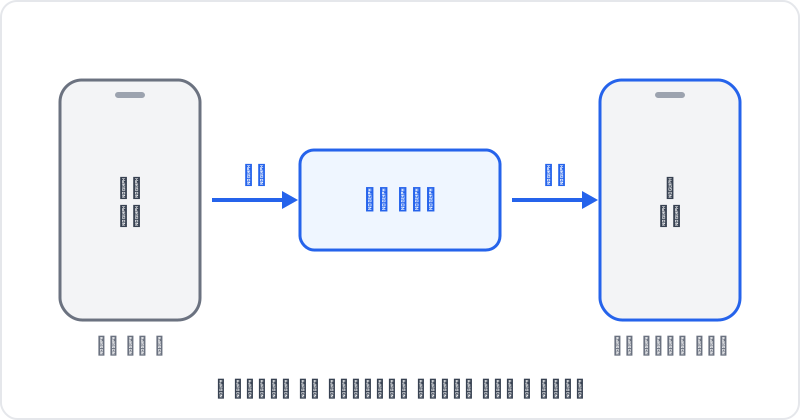
휴대폰을 바꾸거나 카카오톡을 다시 설치하기 전에 대화를 백업해 두지 않으면, 이전 대화를 되살리지 못할 수 있습니다. 이 글은 기기 변경 전에 무엇을 점검하고 어떤 순서로 백업·복원하는지 정리한 안내입니다. 결론부터 말하면, 사진·동영상까지 필요한지 여부로 방식을 고르고, 새 기기에서는 반드시 기존 카카오계정으로 로그인해야 합니다. 읽는 시간은 약 5분이며, 실제 백업에는 대화량에 따라 시간이 더 걸릴 수 있습니다.
확인 범위 안내: 이 글의 메뉴 경로와 제한 사항은 카카오 고객센터 안내 기준(확인일 2026-10-12)입니다. 작성자가 실제 기기에서 백업·복원을 실행해 보지는 않았습니다. 앱 버전에 따라 화면이 다를 수 있으니 실행 전 최신 공식 도움말을 함께 확인하세요.
기기 변경 전 점검 체크리스트
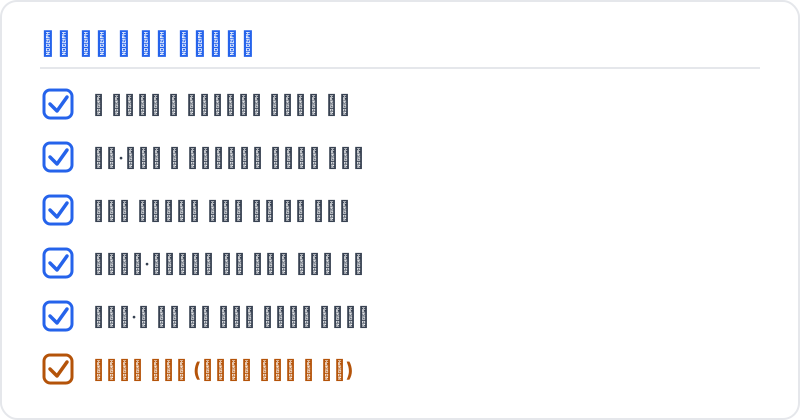
- 새 기기에서 사용할 카카오계정(이메일·비밀번호)을 기억하고 있다. 기존 계정이어야 복원할 수 있습니다.
- 사진·동영상 등 첨부파일까지 필요한지 정했다. (필요하면 무료 임시 백업만으로는 부족합니다.)
- 백업에 쓸 비밀번호(무료 백업용 비밀번호 또는 My 비밀번호)를 안전한 곳에 적어 두었다.
- 오픈채팅·비밀채팅은 백업 대상이 아닌 점을 알고 있다.
- 이전 기기를 초기화하거나 앱을 삭제하기 전에 백업이 끝났는지 확인했다.
- 카카오톡 또는 카카오계정을 탈퇴하지 않았다. 탈퇴하면 복원할 수 없다고 안내되어 있습니다.
백업 방식 비교 (카카오 고객센터 안내 기준)
| 구분 | 무료 대화 백업 | 톡클라우드 |
|---|---|---|
| 백업 대상 | 텍스트 대화만 | 대화와 미디어 (연락처·미디어는 과거 데이터 백업에서 선택) |
| 제외 항목 | 사진·동영상 등 첨부파일, 4,000자 이상 장문, 비밀채팅, 오픈채팅 | 오픈채팅, 비밀채팅 |
| 복원 조건 | 백업 시 정한 비밀번호 필요, 복원 기한 14일 | My 비밀번호 필요 |
| 비용 | 안내에서 확인하지 못함 | 구독형이며 요금·용량은 공식 안내에서 확인 |
방법 1. 무료 대화 백업(텍스트만)
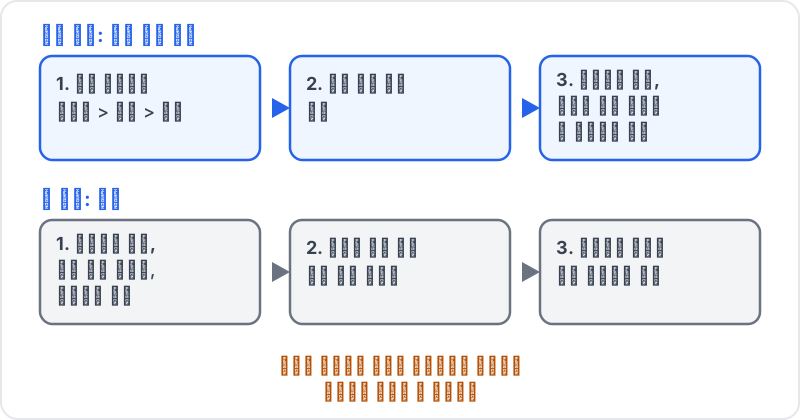
경고: 이 방법으로 만든 백업은 복원 기한이 14일이며, 기한이 지나면 백업 데이터가 자동 삭제된다고 안내되어 있습니다. 백업 비밀번호를 잃어버리면 찾을 수 없습니다. 이전 기기를 초기화하기 전에 비밀번호부터 따로 적어 두세요.
- 이전 기기에서 카카오톡을 실행하고 더보기(…) > 설정(⚙️) > 백업으로 이동합니다.
- 대화 임시 백업을 선택합니다.
- 백업 데이터를 암호화할 비밀번호를 설정합니다.
- 백업이 끝날 때까지 앱을 종료하거나 다른 앱으로 이동하지 않습니다. 중간에 종료하면 백업이 정상적으로 이뤄지지 않을 수 있다고 안내되어 있습니다.
방법 2. 톡클라우드 백업(대화와 미디어)
- 톡클라우드를 구독합니다. 요금과 용량은 공식 안내에서 확인하세요.
- 더보기(…) > 톡클라우드에서 톡클라우드 시작하기를 누르고 My 비밀번호를 입력합니다.
- 과거 데이터 백업 단계에서 연락처와 미디어를 선택합니다. 나중에 하려면 톡클라우드 > 메뉴(≡) > 설정(⚙️) > 과거 데이터 백업을 이용합니다.
경고: 시작하기만 하면 시작 시점 이후의 데이터만 백업됩니다. 과거 데이터 백업을 하지 않으면 구독 이전 대화는 복원할 수 없고, 구독 이전에 이 기기에서 삭제한 말풍선도 복원되지 않는다고 안내되어 있습니다.
새 기기에서 복원하기
경고: 로그인 화면에서 새로운 카카오계정 만들기를 선택하면 기존 정보가 초기화되어 복원할 수 없다고 안내되어 있습니다. 반드시 기존 계정으로 로그인하세요.
무료 백업을 복원하는 경우
- 새 기기에 카카오톡을 설치하고 기존 카카오계정으로 로그인한 뒤 전화번호 인증을 받습니다.
- 프로필 정보를 입력하면 복원 화면이 나타납니다.
- 백업 일시와 OS를 확인하고 복원하기를 누릅니다.
- 백업할 때 정한 비밀번호를 입력합니다.
톡클라우드를 복원하는 경우
- 같은 방식으로 로그인과 인증을 마칩니다.
- My 비밀번호를 입력하면 복원이 진행됩니다.
- 설치 중 복원을 건너뛰었다면 모바일 카카오톡에서 톡클라우드 > 메뉴(≡) > 설정(⚙️) > 대화내용 복원으로 다시 시도합니다. PC톡·Mac톡은 설정(⚙️) > 백업 > 대화 복원입니다.
- 복원이 끝날 때까지 카카오톡 이용이 잠시 중단되고, 복원 중 받은 메시지는 복원 후에 확인할 수 있다고 안내되어 있습니다.
주의점
- 백업·복원 중에는 앱을 종료하지 마세요.
- 3G/LTE/5G 네트워크에서는 요금제에 따라 데이터 사용료가 부과될 수 있다는 안내가 있으니 Wi-Fi 환경을 권합니다.
- 복원 화면에서 백업한 OS를 확인하는 단계가 있다는 점은 확인했지만, 안드로이드와 iOS 사이의 복원 가능 여부는 확인하지 못했습니다. 이 글에서는 가능하다고 단정하지 않습니다.
- 이전 기기 초기화, 앱 삭제, 계정 탈퇴는 백업이 끝난 것을 확인한 뒤에만 진행하세요.
자주 묻는 질문
Q. 무료 백업으로 사진도 옮길 수 있나요? A. 안내상 무료 백업은 텍스트만 대상이며 사진·동영상 등 첨부파일은 제외됩니다.
Q. 백업 비밀번호를 잊었습니다. A. 무료 백업용 비밀번호를 분실하면 찾을 수 없다고 안내되어 있습니다.
Q. 무료 백업은 언제까지 복원할 수 있나요? A. 복원 기한은 14일이며, 기한이 지나면 백업 데이터가 자동 삭제된다고 안내되어 있습니다.
Q. 톡클라우드를 구독하면 예전 대화도 자동으로 복원되나요? A. 아닙니다. 과거 데이터 백업을 하지 않으면 구독 이전 대화는 복원할 수 없다고 안내되어 있습니다.
Q. 새 계정으로 만들면 복원되나요? A. 새 계정을 만들면 기존 정보가 초기화되어 복원할 수 없습니다. 탈퇴한 경우에도 복원이 불가능합니다.
관련 글
하단 정보
- 확인 기준: 카카오 고객센터 안내 기준(확인일 2026-10-12). 기기에서 직접 실행하지 않은 문서 기반 안내입니다.
- 최종 수정일: 2026-10-12
- 요금·용량·메뉴 구성은 바뀔 수 있으니 공식 페이지에서 다시 확인하세요.
- 공식 출처
- 이 글에는 제휴 링크가 없습니다.