[아이폰][Apple 계정] 이중 인증 확인 코드 안 올 때 점검 순서
목차
30초 요약 확인 코드 화면에서 “코드를 받지 못했습니까?” 또는 “기기에 접근할 수 없습니까?“를 선택해 신뢰하는 전화번호로 문자나 전화를 받아 보세요. 문자가 안 보이면 메시지 앱의 ‘알 수 없는 발신자’ 필터와 알림 설정도 확인합니다. 이것만 조심: 신뢰하는 전화번호까지 쓸 수 없는 상황이면 계정 복구 절차가 며칠 이상 걸릴 수 있고, Apple에 연락해도 빨라지지 않는다고 안내됩니다. 급하다고 비공식 해결책을 찾지 마세요.
확인 환경 안내: 공식 지원 문서 기준(확인일 2026-10-13), 작성자가 직접 기기에서 실행해 보지는 않았습니다. 화면이 다르면 공식 안내를 우선하세요.
새 기기나 웹에서 Apple 계정에 처음 로그인하면 암호와 함께 6자리 확인 코드를 요구합니다. 공식 안내에 따르면 이 코드는 신뢰하는 기기에 표시되거나 신뢰하는 전화번호로 전송됩니다. 이 글은 본인 계정에서 코드가 오지 않을 때 확인할 것만 다룹니다.
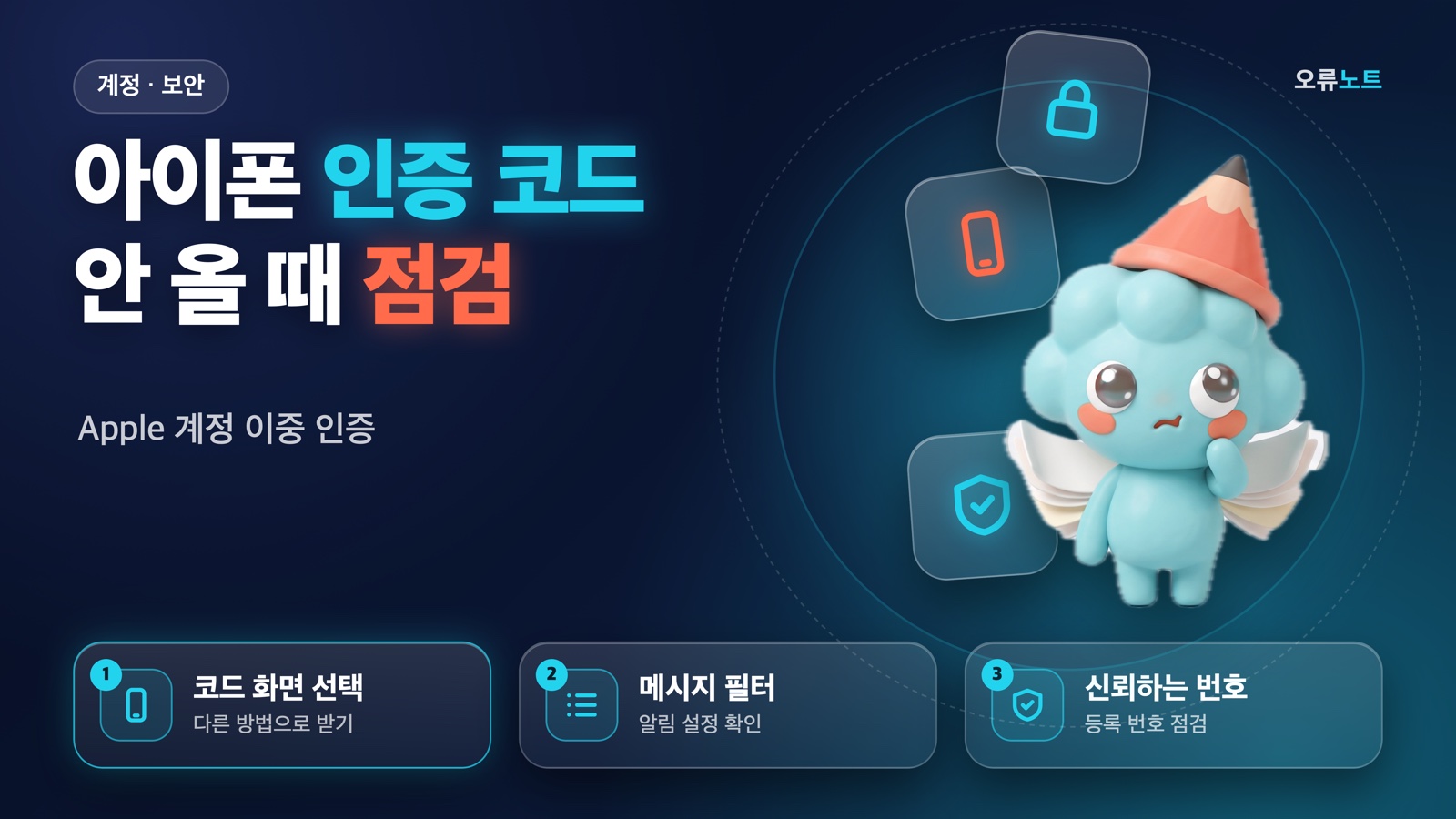
먼저 알아둘 점
- 코드를 받는 방법은 두 가지입니다. 신뢰하는 기기에 뜨는 로그인 알림에서 ’허용’을 선택하면 코드가 표시되고, 신뢰하는 전화번호로 문자 또는 전화를 받을 수도 있습니다.
- 경우에 따라 신뢰하는 전화번호가 iPhone에서 백그라운드로 자동 확인되어 코드를 입력하지 않아도 될 수 있다고 안내됩니다.
- 신뢰하는 기기(Apple 계정으로 이미 로그인해 본인 확인을 마친 기기)와 신뢰하는 전화번호(코드를 받도록 계정에 등록한 번호)가 필요하다는 점을 기억해 두세요.
1. 코드 화면에서 다른 방법 선택하기
- 확인 코드 입력 화면에서 “코드를 받지 못했습니까?” 또는 “기기에 접근할 수 없습니까?“를 선택합니다.
- 신뢰하는 전화번호로 코드를 보내도록 선택합니다.
- Apple에서 오는 문자 또는 전화를 받습니다.
- 받은 코드를 로그인하려는 기기에 입력합니다.
2. 메시지 앱의 알 수 없는 발신자 필터 확인하기
문자가 보이지 않으면 메시지 앱의 알 수 없는 발신자 필터를 확인하라고 안내됩니다. 알림을 받으려면 다음 경로를 따릅니다.
- 설정을 엽니다.
- 앱 → 메시지로 이동합니다.
- ‘알 수 없는 발신자’ 섹션에서 ’알림 허용’을 선택합니다.
- ‘긴급’ 메시지 알림을 켭니다.
화면 구성이 다르면 공식 안내를 우선하세요.
3. 신뢰하는 전화번호 확인하고 추가하기
본인 계정에 어떤 번호가 등록되어 있는지 확인하고, 필요하면 번호를 추가할 수 있습니다. 공식 안내에서 확인한 경로입니다.
- iPhone/iPad: 설정 → 사용자 이름 탭 → 로그인 및 보안 → 이중 인증 → 기기 및 전화번호 목록 아래의 신뢰하는 전화번호 추가
- Mac: Apple 메뉴 → 시스템 설정 → 사용자 이름 클릭 → 로그인 및 보안 → 이중 인증 → 아래로 스크롤 → 신뢰하는 전화번호 추가
- 웹: account.apple.com 접속 → 로그인 및 보안 → 계정 보안 → 신뢰하는 전화번호 섹션에서 추가 또는 제거
공식 문서는 신뢰하는 전화번호를 추가로 등록해 두는 것을 권장합니다. 다만 코드가 오지 않아 로그인이 막힌 상태에서는 이 메뉴에 들어가지 못할 수 있으니, 이미 로그인된 기기가 있다면 그 기기에서 미리 확인해 두세요.
4. 신뢰하는 기기·전화번호에 접근할 수 없을 때
- 일시적인 경우(기기를 잠시 쓸 수 없는 경우 등): 접근 권한이 다시 생길 때까지 며칠 기다린 뒤 이중 인증으로 로그인합니다. 이후 신뢰하는 전화번호를 더 추가할 수 있다고 안내됩니다.
- 영구적인 경우: 확인 코드 화면에서 “기기에 접근할 수 없습니까?“를 선택한 뒤 “Can’t use [phone number]”(사용할 수 없는 [전화번호])를 고르고, 화면의 계정 복구 절차를 따릅니다.
이 단계는 어려우면 건너뛰어도 됩니다. 1~2번에서 해결되는 경우가 먼저이니, 그래도 안 될 때만 진행하세요.
안 될 때 다음 행동
- 계정 복구는 며칠 이상 걸릴 수 있으며, Apple에 연락해도 처리가 빨라지지는 않는다고 공식 안내에 적혀 있습니다. 화면에 나오는 복구 절차를 따라 진행하세요.
- 연락처나 상담 채널은 확인한 두 공식 문서에 구체적으로 나와 있지 않습니다. Apple 고객지원 페이지(support.apple.com/ko-kr)에서 최신 안내를 확인하세요.
- 준비할 것: 로그인하려는 기기, 현재 사용 가능한 신뢰하는 기기나 전화번호, 계정에 등록한 번호가 무엇인지 기억해 둔 내용.
주의사항
- 확인 코드를 다른 사람에게 알려주지 마세요. (일반적인 보안 상식입니다. 이번에 확인한 Apple 문서에는 이 내용을 직접 다룬 문구가 없었습니다.)
- 이 글은 본인 계정 점검만 다룹니다. 타인의 계정에 접근하는 방법은 다루지 않습니다.
- 이중 인증으로 만든 계정은 이 기능을 끌 수 없고, 최근에 켠 경우에 한해 등록 후 2주 이내에 보안 수준을 낮출 수 있다고 안내됩니다.
자주 묻는 질문
Q. 새 기기에서 로그인할 때마다 코드를 입력해야 하나요? A. 한 번 인증한 기기에서는 보통 다시 코드를 묻지 않는다고 안내됩니다. 다만 해당 기기에서 로그아웃했거나 기기를 지웠거나, 보안상 암호를 바꿔야 할 때는 예외입니다.
Q. 문자로 코드가 안 오는데 어디를 봐야 하나요? A. 메시지 앱의 알 수 없는 발신자 필터를 확인하고, 설정 → 앱 → 메시지에서 ’알 수 없는 발신자’의 알림 설정을 확인하라고 안내됩니다.
Q. 이중 인증을 끄면 코드가 안 와도 되나요? A. 이중 인증으로 만든 계정은 끌 수 없다고 안내됩니다. 최근에 켰다면 등록 후 2주 이내에 보안 수준을 낮출 수 있는 경우가 있지만, 조건은 공식 문서에서 확인하세요.
Q. 전화번호를 잃어버렸거나 바꿨어요. A. 일시적이면 며칠 기다린 뒤 이중 인증으로 로그인하고, 영구적이면 코드 화면에서 “Can’t use [phone number]“를 선택해 계정 복구 절차를 따릅니다. 며칠 이상 걸릴 수 있습니다.
관련 글
확인 정보
- 확인 방식: Apple 지원 공식 문서(한국어) 열람. 기기에서 직접 실행하지 않음. 열람 도구가 요약 형태로 내용을 돌려주어, 요약에서 확인된 내용만 적었습니다. 공식 지원 문서 기준(확인일 2026-10-13).
- 확인일 / 최종 수정일: 2026-10-13 확인, 2026-10-17 수정
- 화면과 메뉴 이름은 변경될 수 있으니 공식 도움말을 함께 확인하세요.
- 이 글에는 제휴 링크와 가격 정보가 없습니다.
공식 출처
이미지 출처
- 그림 1: AI로 생성한 캐릭터 ‘띠롱’(Google Gemini 사용), 글자·구성은 오류노트가 제작