아이폰 구독 해지 방법: 설정 앱에서 취소하기 (공식 문서 기준)
앱스토어에서 결제한 구독을 더 이상 쓰지 않는데 어디서 끊어야 할지 모르겠다면, 아이폰의 설정 앱에서 해지할 수 있습니다. 이 글은 아이폰·아이패드 기준 해지 경로를 먼저 안내하고, Mac과 웹에서 해지하는 경로, 해지 버튼이 보이지 않을 때 확인할 점을 정리합니다. 소요 시간은 1~2분 정도로 예상됩니다.
요약: 설정 앱 > 내 이름 > 구독 > 해지할 구독 선택 > 구독 취소 순서로 진행합니다.
확인 방식 안내: 이 글은 Apple 공식 지원 문서를 읽고 정리한 내용입니다(공식 지원 문서 기준, 확인일 2026-10-12). 작성자가 실제 기기에서 각 단계를 직접 실행해 보지는 않았습니다. 사용 중인 iOS 버전이나 지역에 따라 화면이 다를 수 있으니, 달라 보이면 하단의 공식 문서를 함께 확인해 주세요.
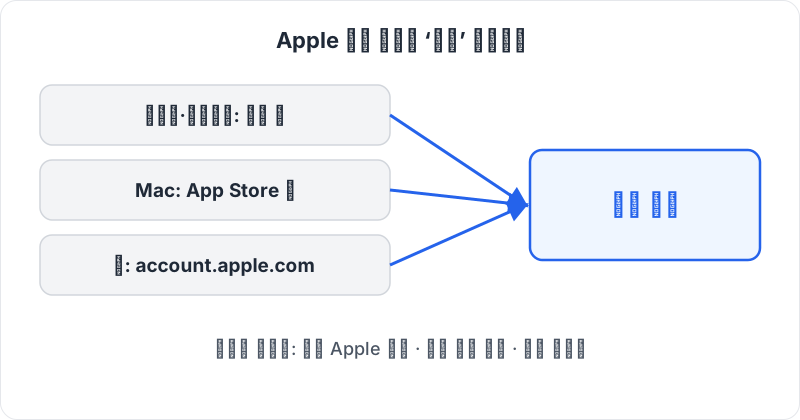
아이폰·아이패드에서 구독 해지하기 (공식 지원 문서 기준)
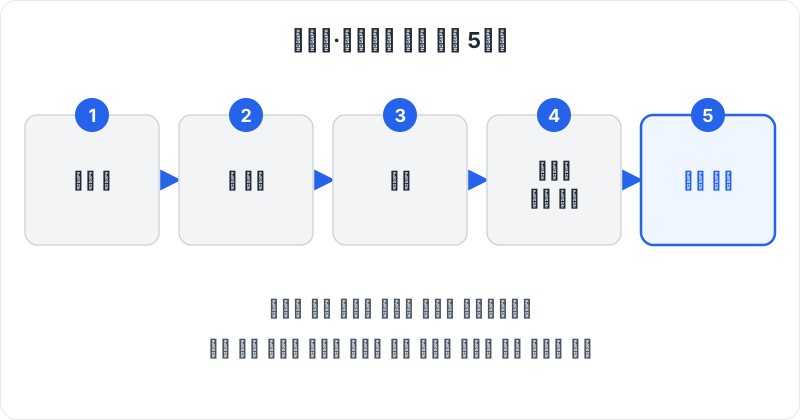
- 설정 앱을 열고 화면 맨 위의 내 이름을 누릅니다.
- 구독을 누릅니다.
- 해지할 구독을 누릅니다.
- 구독 취소를 누릅니다. 버튼이 바로 보이지 않으면 아래로 스크롤합니다.
이 단계에서 구독 취소 버튼이 없거나 빨간색 만료 안내 문구가 보이면, 공식 문서상 이미 해지된 구독입니다. 목록에 구독 자체가 보이지 않으면 아래 “구독이 목록에 안 보일 때”를 확인하세요.
Mac에서 구독 해지하기 (공식 지원 문서 기준)
- App Store 앱에서 사이드바 맨 아래의 내 이름을 클릭합니다(로그인이 안 되어 있으면 로그인).
- 나타나는 페이지에서 내 이름을 클릭합니다.
- 구독을 클릭합니다.
- 해지할 구독을 클릭한 뒤 구독 취소를 클릭합니다.
웹에서 구독 해지하기 (공식 지원 문서 기준)
공식 문서는 account.apple.com의 구독 페이지(문서 내 링크명 “구독 취소하기”)에서 해지할 수 있다고 안내합니다. 세부 화면 경로는 공식 문서에서 확인하지 못해 적지 않았습니다. 같은 문서에는 Apple Vision Pro도 아이폰·아이패드와 같은 방법이라고 되어 있습니다.
구독이 목록에 안 보일 때 (공식 지원 문서 기준)
- 다른 Apple 계정으로 가입했을 수 있습니다. 이메일에서 “Apple 영수증” 또는 “Apple 송장”을 검색해 어떤 Apple 계정으로 결제됐는지 확인하고, 그 계정으로 로그인해 해지합니다.
- Apple이 아닌 다른 회사를 통해 결제했을 수 있습니다. Apple 영수증이 없다면 은행·카드 명세서에서 청구한 회사를 확인하고 그 회사에 해지를 문의합니다. 통신사 등 다른 제공업체를 통한 구독도 해당 업체에 문의하라고 안내되어 있습니다.
- 가족 구성원의 구독일 수 있습니다. 영수증에 가족 구성원의 Apple 계정이 표시된다면 그 구성원에게 해지를 요청해야 하며, 다른 사람이 대신 해지할 수 없다고 안내되어 있습니다.
해지 전 알아둘 점 (공식 지원 문서 기준)
- 무료 체험: 갱신을 원하지 않으면 체험이 끝나기 최소 24시간 전에 해지해야 합니다.
- 지역별 차이: 독일, 이스라엘, 남아프리카공화국, 튀르키예는 절차가 다르다고 공식 문서에 별도 안내가 있습니다.
- AppleCare: 해지 전에 AppleCare 플랜 설정을 마치고 Apple 계정에 연결해야 할 수 있다고 안내되어 있습니다.
자주 묻는 질문
Q. 해지 버튼이 없습니다. 어떻게 하나요? A. 공식 문서 기준으로, 취소 버튼이 없거나 빨간색 만료 안내가 보이면 이미 해지된 구독입니다.
Q. 앱을 지우면 구독도 해지되나요? A. 이번에 확인한 공식 문서에서 이 내용은 확인하지 못해 답하지 않습니다. 구독 해지는 위의 구독 메뉴에서 직접 진행하세요.
Q. 무료 체험은 언제까지 해지해야 하나요? A. 갱신을 원하지 않으면 체험 종료 최소 24시간 전까지 해지해야 합니다.
Q. 가족이 가입한 구독을 제가 해지할 수 있나요? A. 공식 문서 기준으로 불가능하며, 해당 가족 구성원이 직접 해지해야 합니다.
Q. 영수증이 Apple에서 온 게 아닌데요? A. 다른 회사를 통해 결제된 구독일 수 있습니다. 카드·은행 명세서로 청구 회사를 확인하고 그 회사에 문의하세요.
관련 글
확인 환경 및 출처
- 확인 방식: Apple 공식 지원 문서 열람(공식 지원 문서 기준), 기기 직접 실행 없음
- 확인일: 2026-10-12 / 최종 수정일: 2026-10-12
- 공식 출처: Apple 구독 취소하기 (Apple 지원)
- 이 글에는 제휴 링크가 없습니다.